
Cómo agregar nodos, botones y respuestas a un flujo
Un flujo con botones es un árbol: cada mensaje es un paso, y de cada mensaje salen botones que llevan al siguiente. Así se agrega una rama nueva, con su mensaje y el botón que lleva a él.
Antes de empezar
- Necesitas un flujo creado. Si todavía no tienes uno, mira cómo crear un flujo de WhatsApp con botones.
- Para unir un botón con un mensaje que ya existe, revisa cómo conectar un botón con el siguiente paso del flujo.
Un flujo con botones es un árbol: cada mensaje es un paso, y de cada mensaje salen botones que llevan al siguiente. Así se agrega una rama nueva, con su mensaje y el botón que lleva a él.
Mira la estructura del flujo
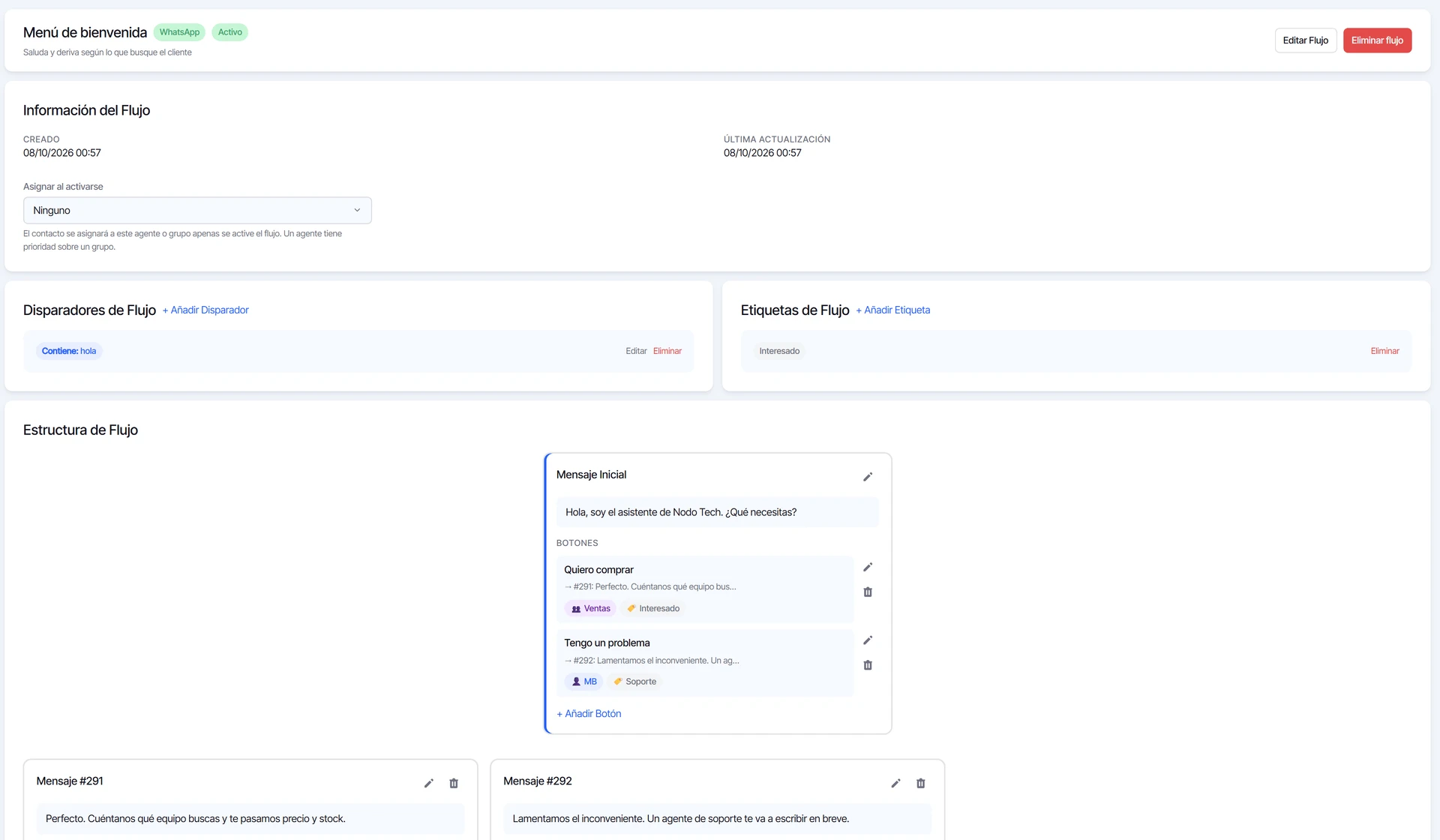
- Entra a Marketing y luego a Flujos, y abre el flujo.
- Baja hasta Estructura de Flujo. Arriba está el Mensaje Inicial con sus botones; cada botón indica a qué mensaje lleva. Debajo están los demás mensajes.
Un mensaje sin botones es una respuesta final, por ejemplo el horario o la dirección del local: ahí el flujo termina.
Crea un mensaje nuevo
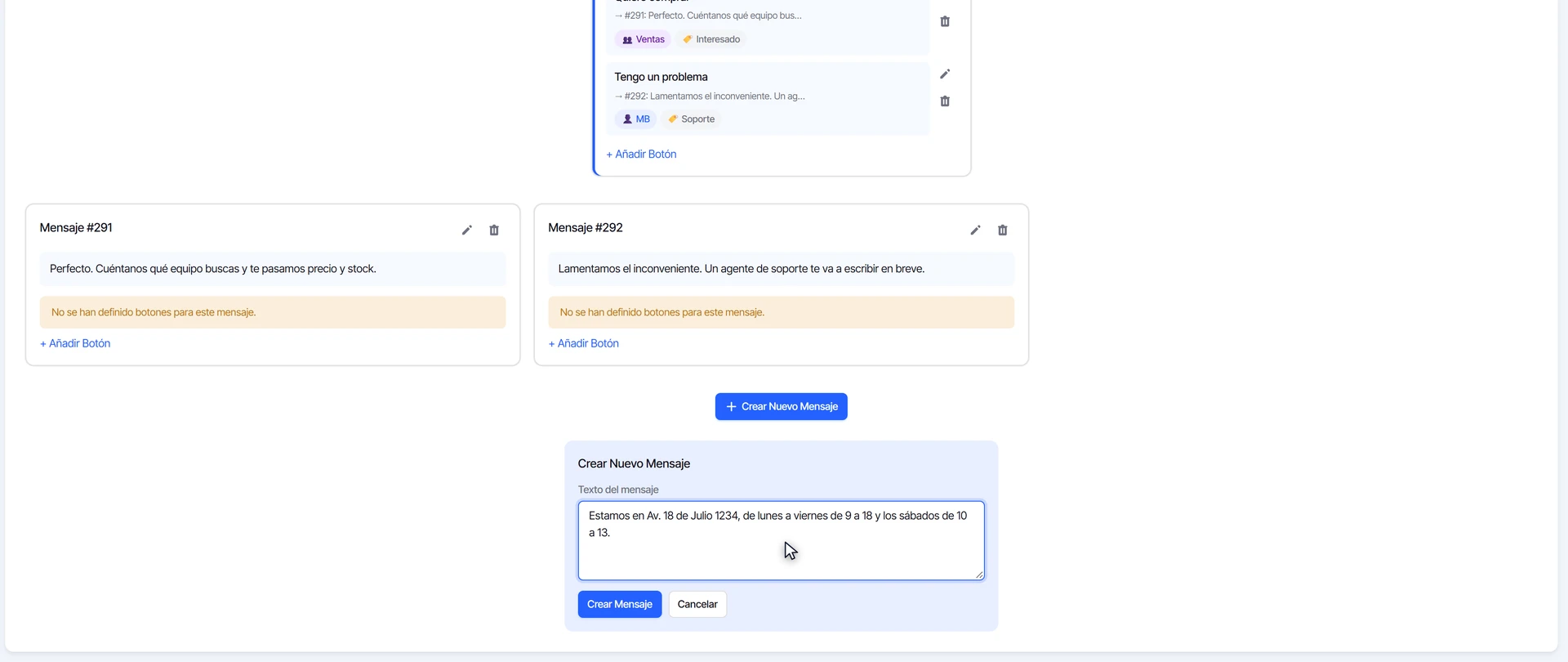
- Haz clic en + Crear Nuevo Mensaje, debajo de la estructura.
- En Texto del mensaje, escribe lo que va a recibir el cliente.
- Haz clic en Crear Mensaje.
Agrega el botón que lleva a ese mensaje
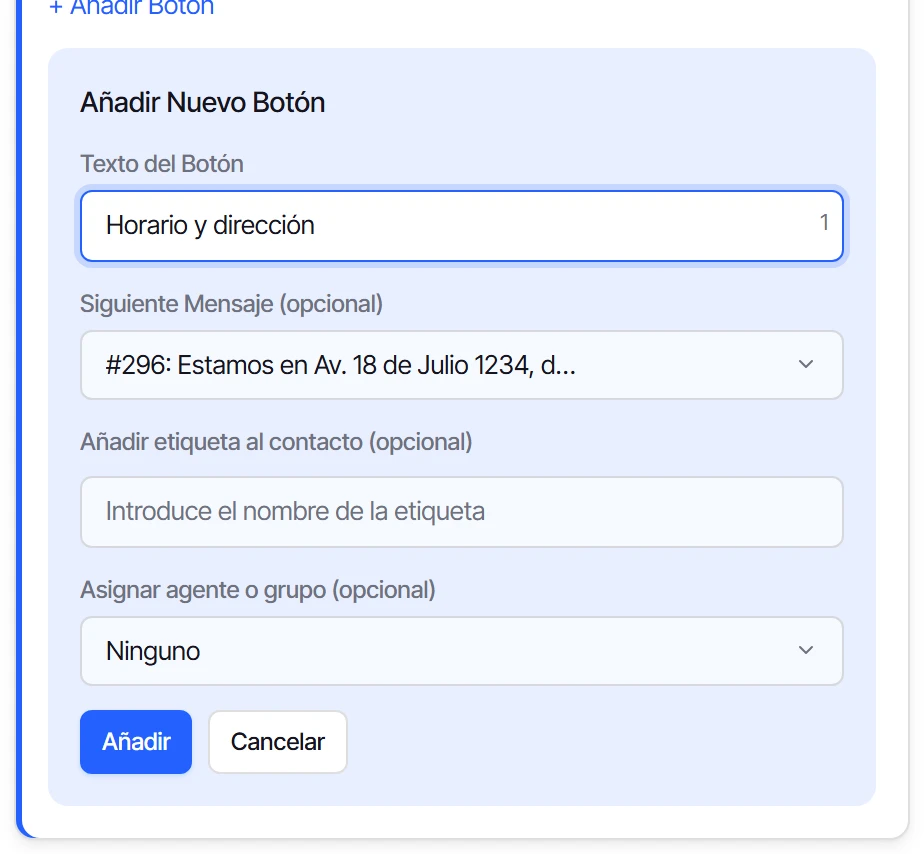
- En el mensaje desde donde sale la rama, haz clic en + Añadir Botón.
- Escribe el Texto del Botón, de hasta 20 caracteres. Un texto corto, de tres o cuatro palabras, se lee de un vistazo en el celular.
- En Siguiente Mensaje, elige el mensaje que acabas de crear.
- Si quieres, suma una etiqueta al contacto o asigna un agente o grupo cuando el cliente toque ese botón.
- Haz clic en Añadir.
Revisa la rama nueva
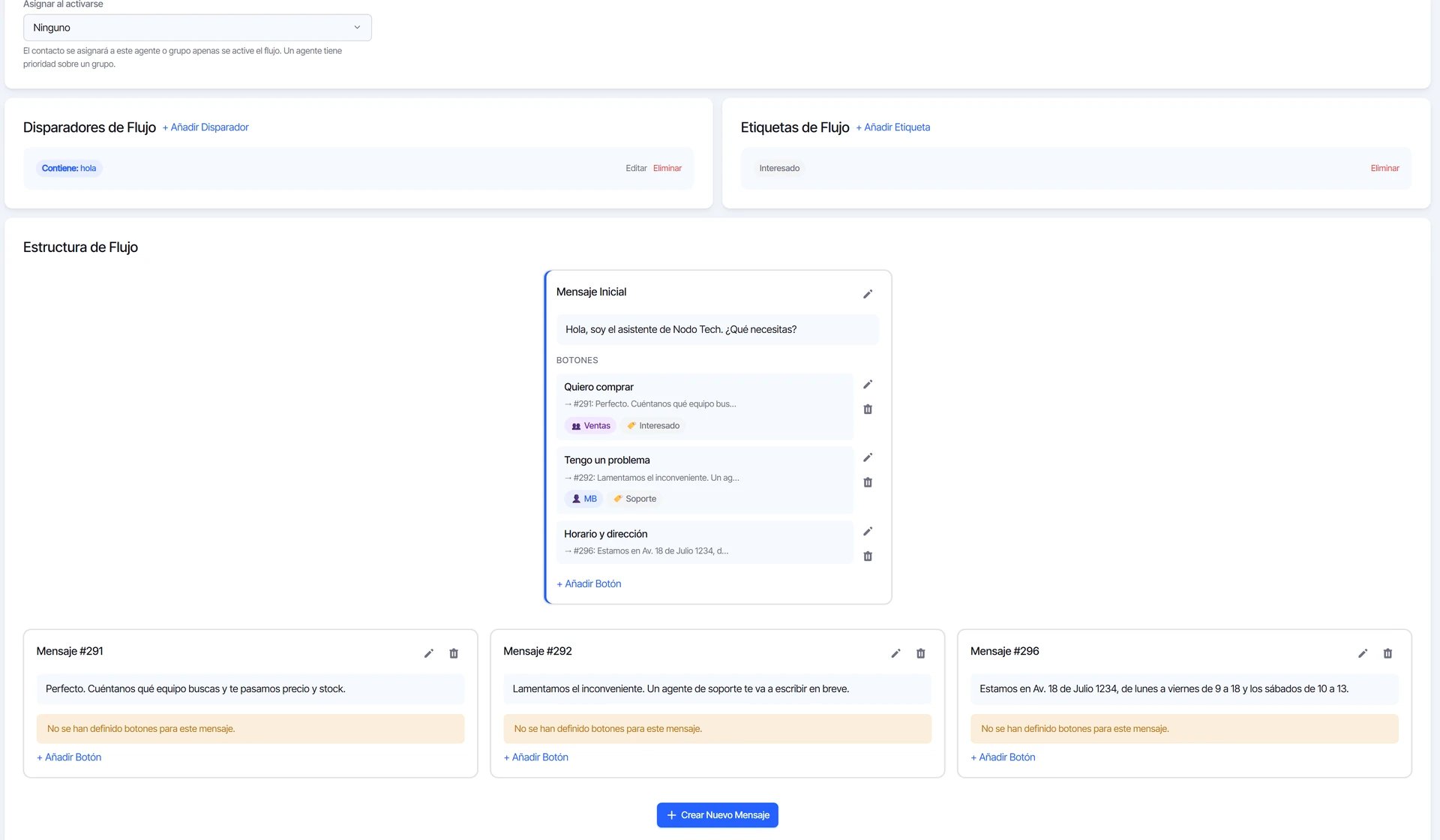
El botón aparece en el mensaje y lleva al mensaje nuevo. Con el lápiz editas cualquier mensaje o botón, y con el tacho lo borras. Cuando termines, prueba el flujo desde tu propio WhatsApp escribiendo la frase disparadora, y recorre cada rama una vez.
¿Te sirvió este tutorial?