
Cómo cambiar entre organizaciones
Si administras varias marcas o varias tiendas, no necesitas cerrar sesión para pasar de una a otra.
Antes de empezar
- El selector solo aparece si tu usuario pertenece a más de una organización. Con una sola, ves su nombre arriba del menú pero no puedes cambiarlo.
- Cada organización tiene sus propios contactos, conversaciones, productos y configuración. Al cambiar, todo Dialecto muestra los datos de la nueva.
Si administras varias marcas o varias tiendas, no necesitas cerrar sesión para pasar de una a otra.
Ubica la organización activa
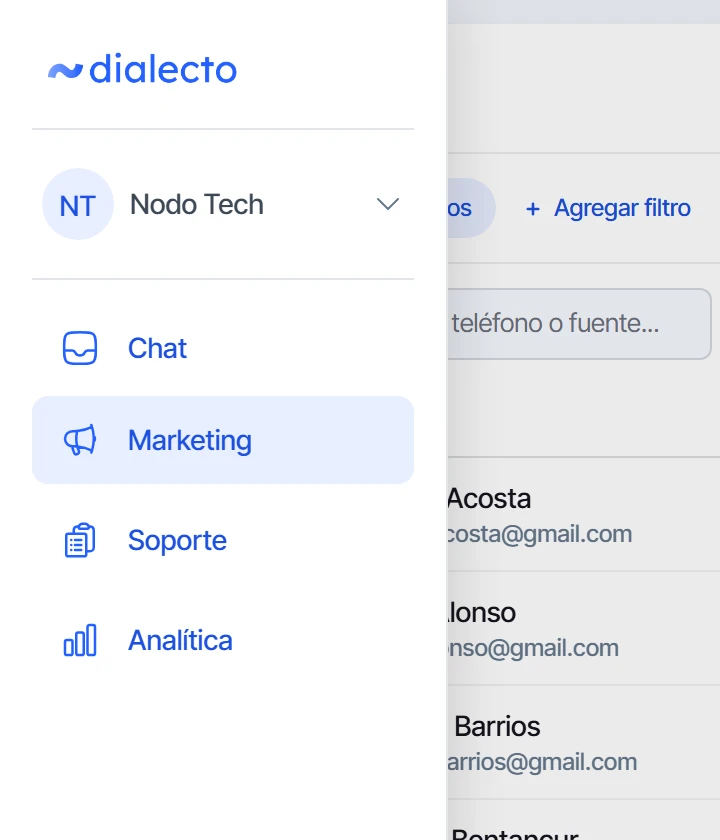
Pasa el mouse por el menú lateral. Arriba, debajo del logo de Dialecto, está el nombre de la organización con la que estás trabajando, con sus iniciales en un círculo.
Abre la lista de organizaciones
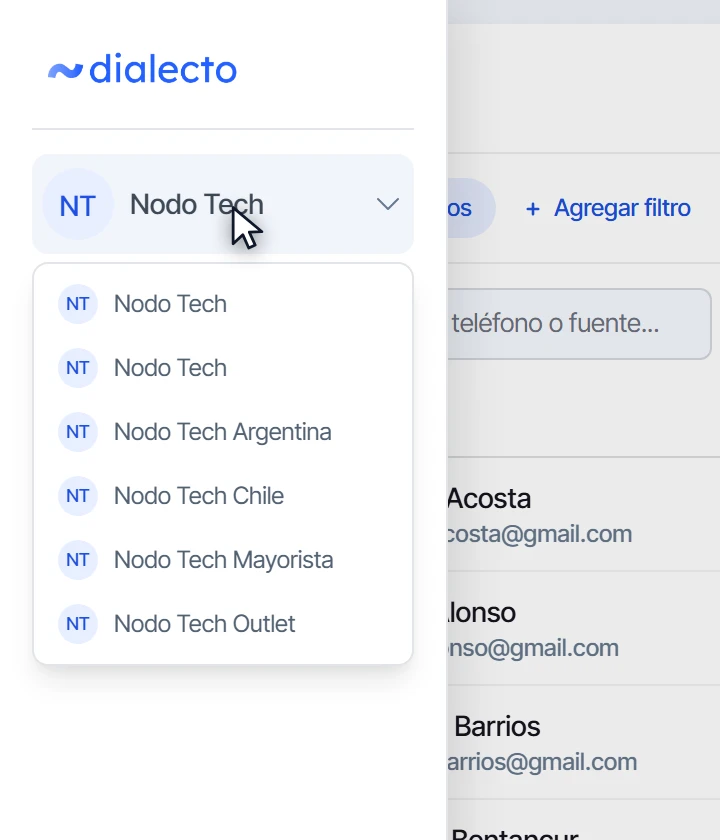
Haz clic en el nombre de la organización. Se despliega la lista con todas las organizaciones a las que tienes acceso.
Elige otra organización
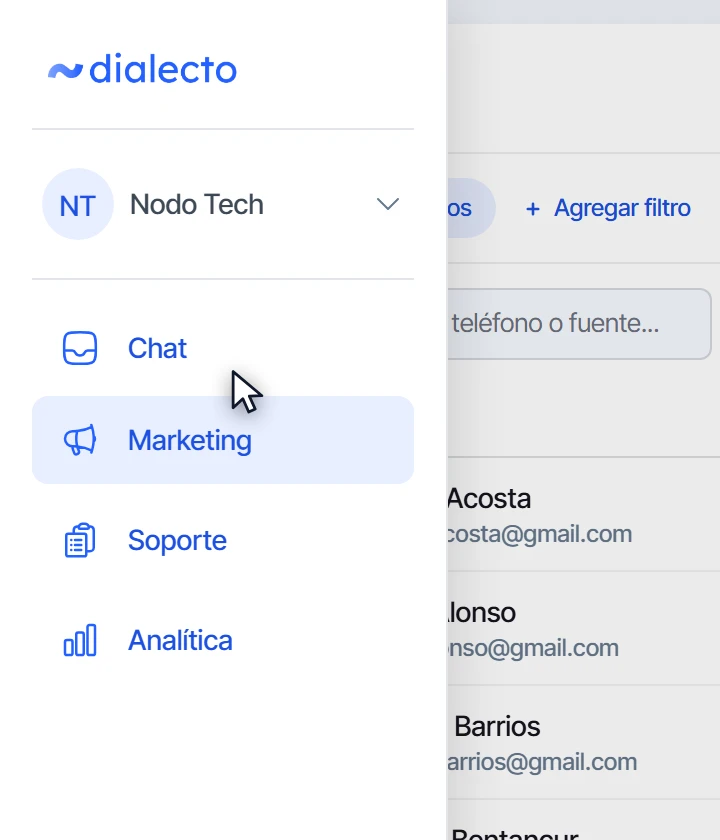
Haz clic en la organización a la que quieres pasar. Dialecto recarga la pantalla y el menú muestra el nombre de la nueva organización. Desde ese momento el chat, los contactos, las campañas y la configuración son los de esa cuenta.
Preguntas frecuentes
¿Cómo hago para que alguien más acceda a varias organizaciones?
Al crear un usuario, si eres administrador de más de una organización, puedes darle acceso a las otras desde el mismo formulario. Mira cómo agregar un nuevo usuario.
¿Las notificaciones son de todas mis organizaciones?
No. El número de notificaciones y los pendientes que ves en el menú corresponden a la organización activa.
¿Te sirvió este tutorial?