
Cómo crear un producto manualmente
Con el catálogo cargado, tus agentes y el agente de IA pueden buscar productos y enviarlos en el chat con su foto y su precio.
Antes de empezar
- Los productos se crean a mano cuando tu catálogo vive en Dialecto. Si conectaste una tienda como Tiendanube o WooCommerce, los productos se sincronizan desde ahí y esta pantalla solo muestra un aviso.
- Ten a mano el enlace del producto en tu tienda y la dirección (URL) de su imagen.
Con el catálogo cargado, tus agentes y el agente de IA pueden buscar productos y enviarlos en el chat con su foto y su precio.
Abre el catálogo y crea un producto
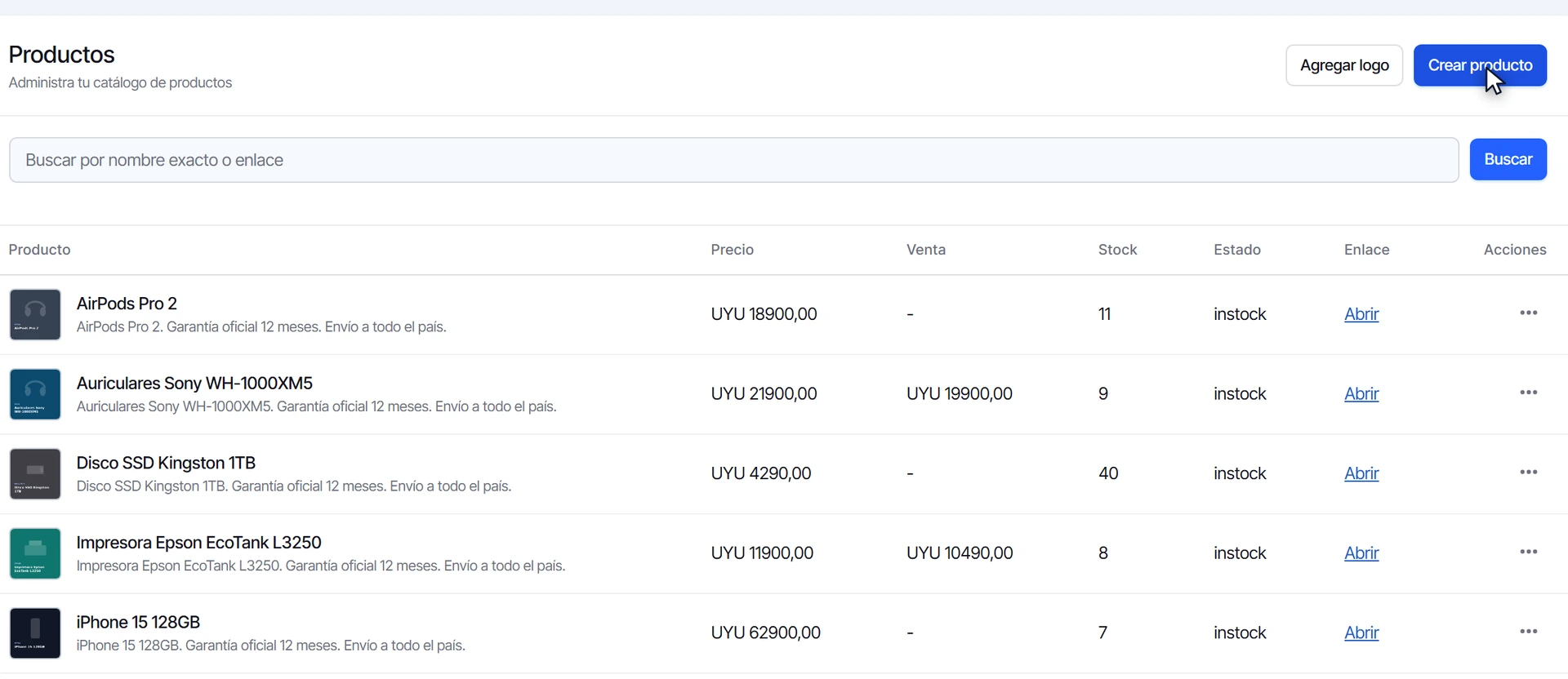
- En el menú lateral, entra a Configuración y haz clic en Productos.
- Haz clic en Crear producto.
Completa el formulario
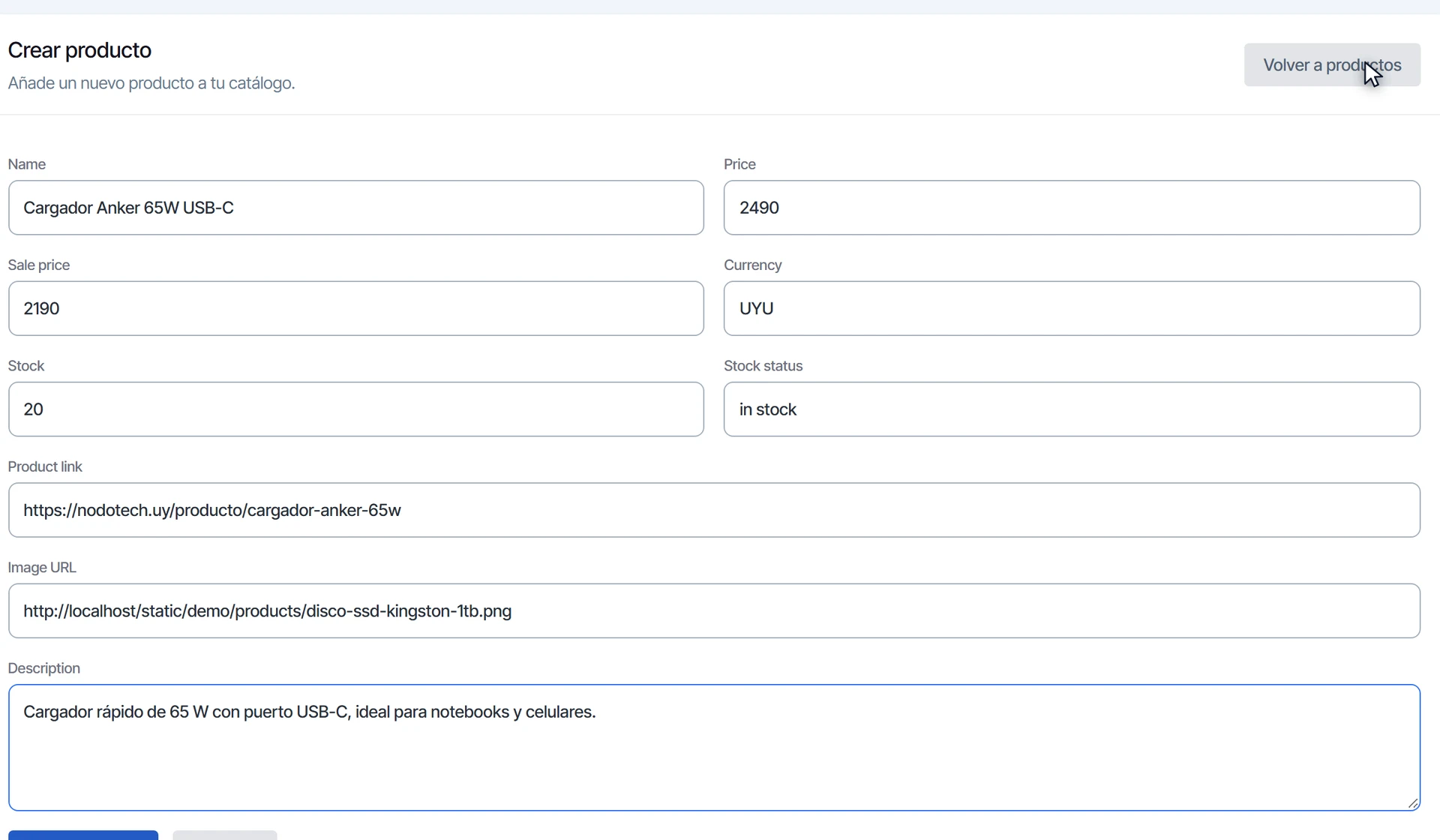
- En Name, escribe el nombre del producto.
- En Price, el precio normal, y en Sale price, el precio con oferta si lo tiene.
- En Currency, el código de tres letras, por ejemplo UYU.
- En Stock, la cantidad disponible, y en Stock status, un texto como «in stock».
- En Product link, la dirección de la página del producto en tu tienda.
- En Image URL, la dirección de la foto del producto.
- En Description, un texto breve.
Las etiquetas de este formulario aparecen en inglés, aunque el resto de la pantalla esté en español. El nombre, el precio, el enlace y la imagen son obligatorios.
Guarda el producto
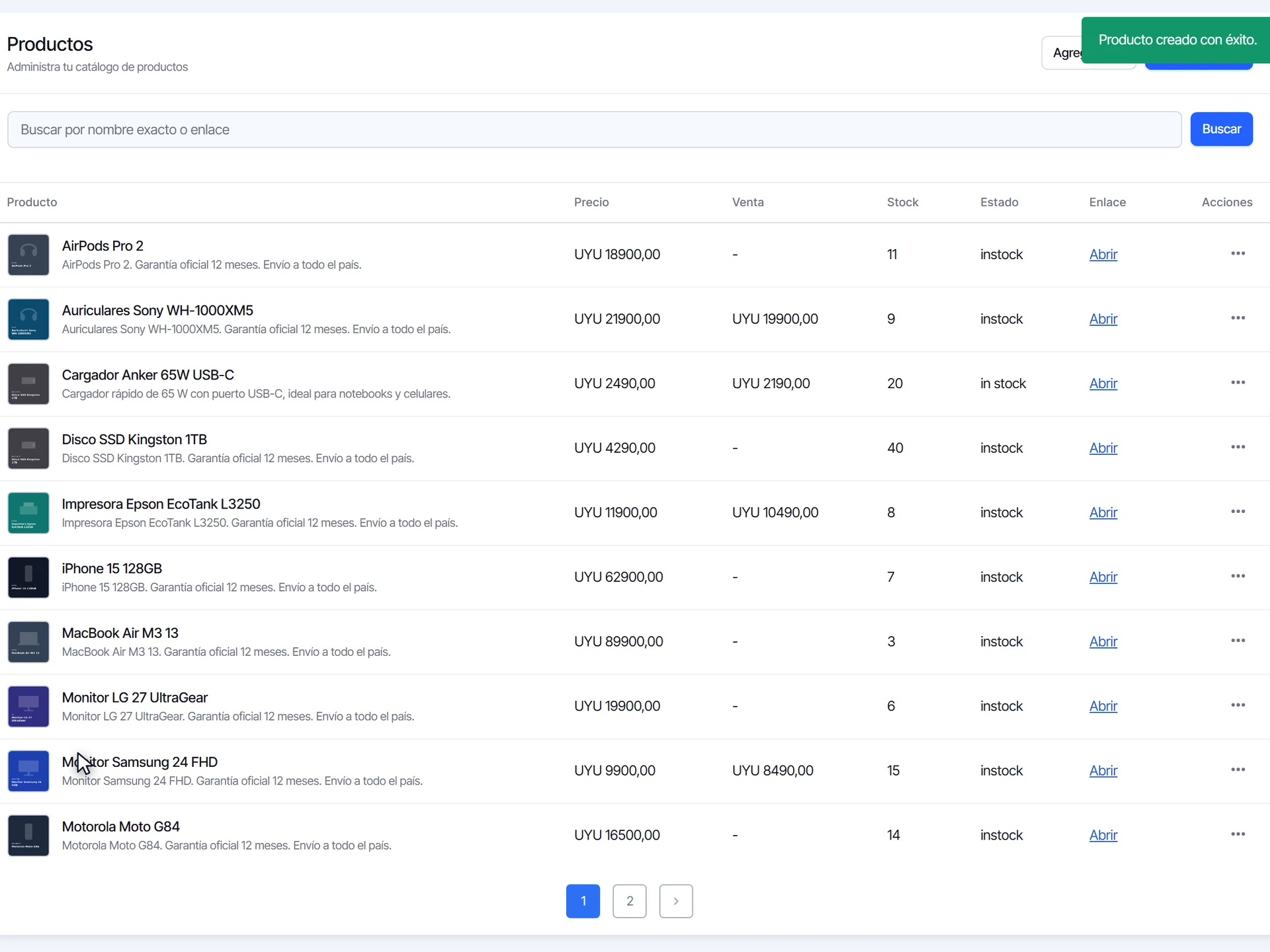
Haz clic en Crear producto al final del formulario. Dialecto muestra Producto creado con éxito y el producto aparece en la lista, con su foto, su precio y su stock.
Preguntas frecuentes
¿Cómo corrijo un dato después?
Mira cómo editar un producto.
¿Qué pasa si un producto no tiene imagen?
Dialecto puede usar tu logo como imagen de respaldo. Mira cómo respaldar las imágenes de tus productos.
¿Te sirvió este tutorial?