
Cómo configurar las fuentes de mensajes
Muchos clientes llegan a tu WhatsApp desde un botón de Mercado Libre, de Instagram o de tu sitio web, con un mensaje ya escrito. Si ese mensaje empieza siempre igual, por ejemplo «ML:», Dialecto lo reconoce y registra el origen sin que nadie haga nada.
Antes de empezar
- Una fuente es una regla: si el primer mensaje de un cliente incluye cierto texto, Dialecto lo etiqueta con ese origen.
- Las fuentes sirven para medir de dónde vienen tus conversaciones en los reportes de Analítica.
Muchos clientes llegan a tu WhatsApp desde un botón de Mercado Libre, de Instagram o de tu sitio web, con un mensaje ya escrito. Si ese mensaje empieza siempre igual, por ejemplo «ML:», Dialecto lo reconoce y registra el origen sin que nadie haga nada.
Abre Fuentes de mensajes
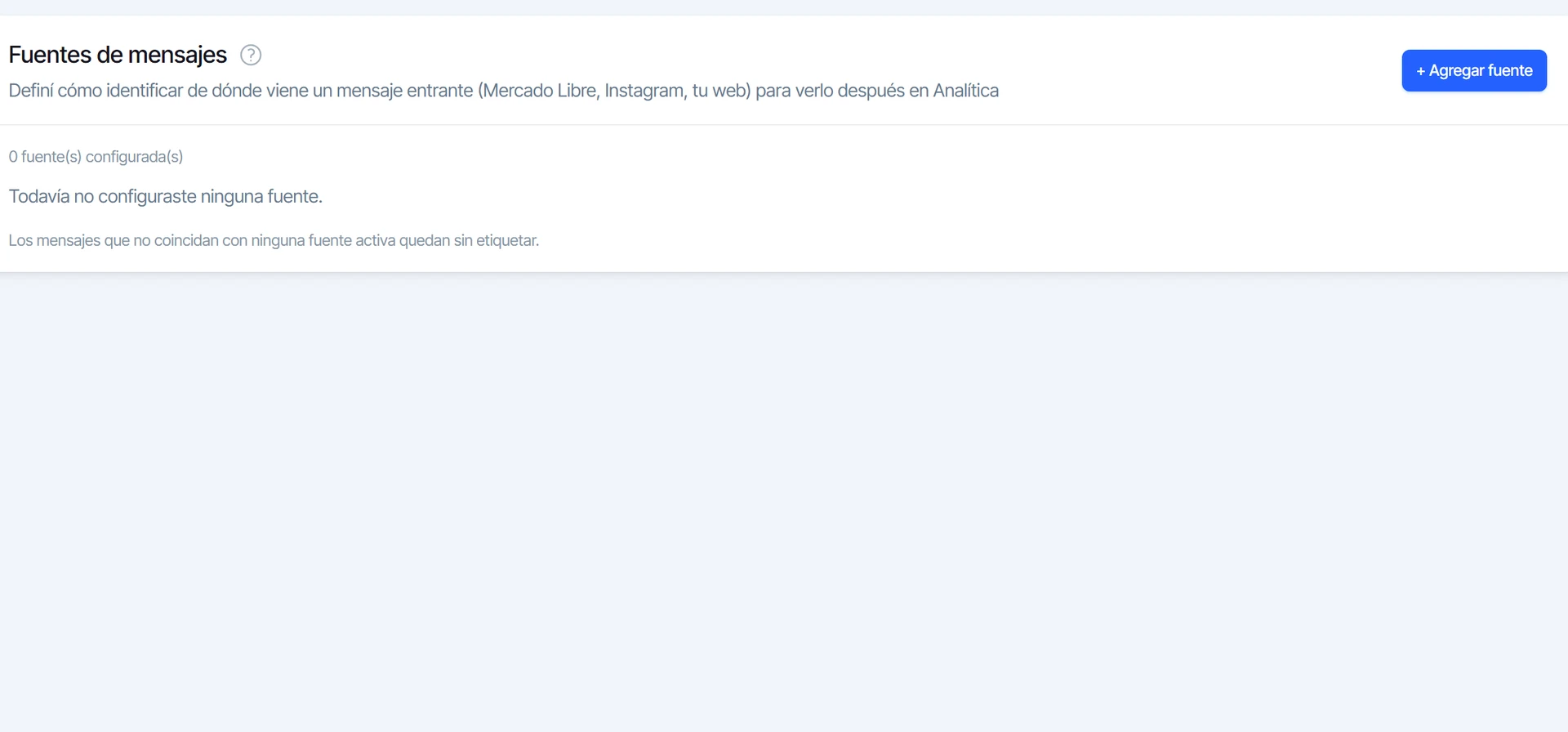
En el menú lateral, entra a Configuración y haz clic en Fuentes de mensajes. Si todavía no creaste ninguna, la lista indica que no hay fuentes configuradas.
Agrega una fuente
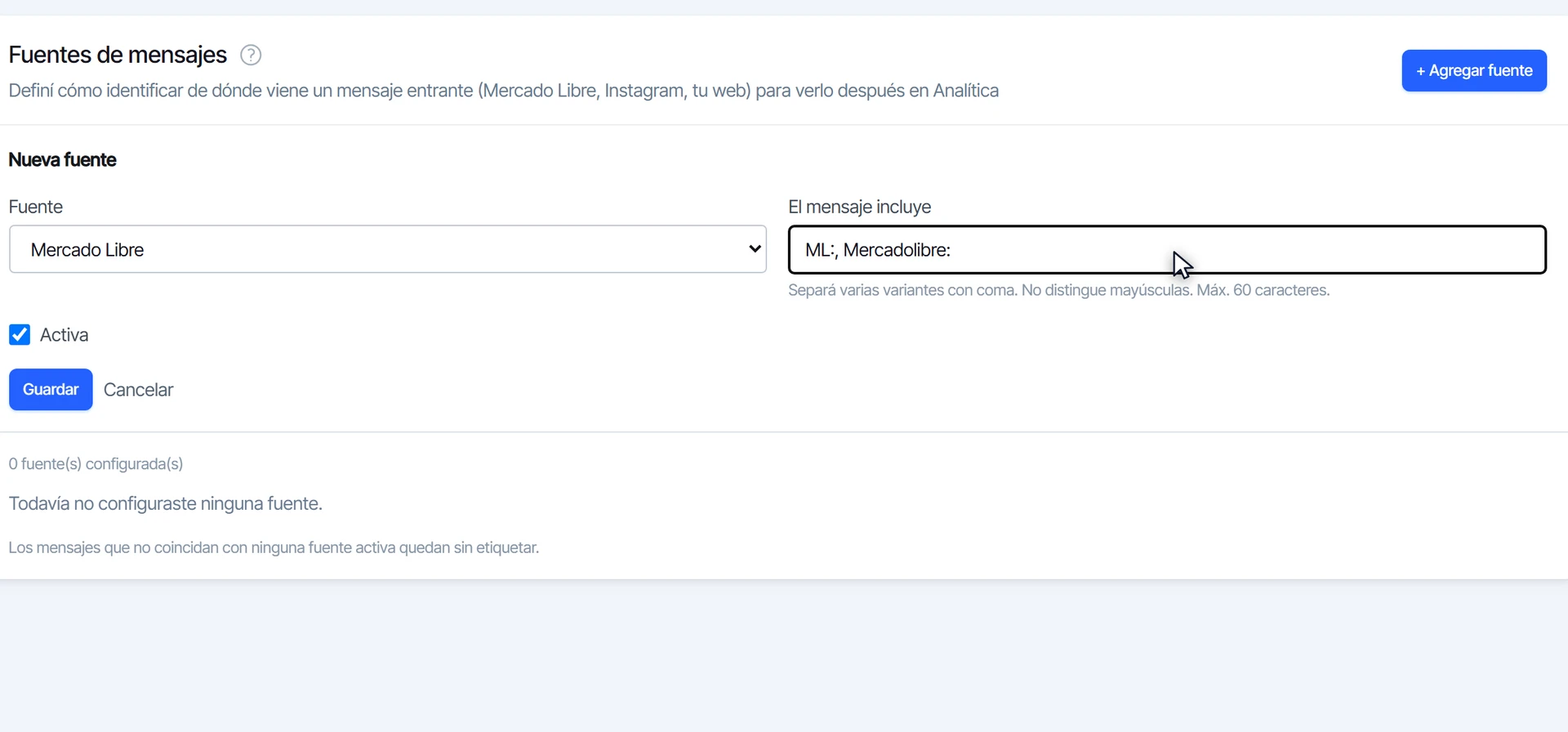
- Haz clic en + Agregar fuente.
- En Fuente, elige el origen: Mercado Libre, Instagram, Facebook, TikTok o Sitio web propio.
- En El mensaje incluye, escribe el texto que identifica ese origen. Puedes poner varias variantes separadas por coma, por ejemplo `ML:, Mercadolibre:`. No distingue mayúsculas de minúsculas y admite hasta 60 caracteres.
- Deja marcada Activa.
Guarda la fuente
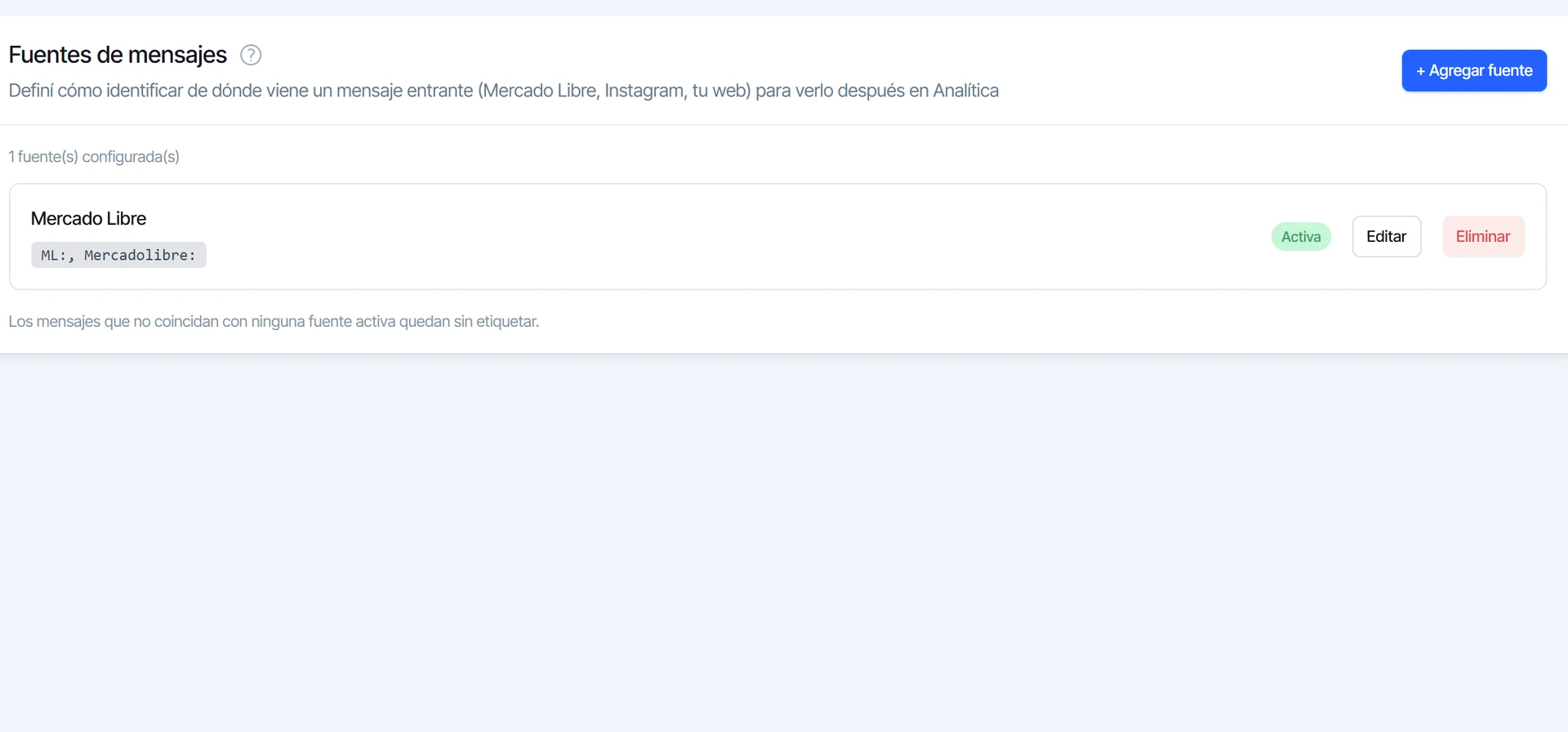
Haz clic en Guardar. La fuente aparece en la lista con su texto y la etiqueta Activa. Desde ahí también puedes Editar el texto, pausarla o Eliminar la fuente.
Preguntas frecuentes
¿Qué pasa con los mensajes que no coinciden con ninguna fuente?
Quedan sin etiquetar. Los ves igual en el chat, pero no se cuentan en ningún origen en los reportes.
¿Puedo tener dos fuentes del mismo origen?
No. Cada origen tiene una sola regla, pero esa regla admite varias variantes de texto.
¿Te sirvió este tutorial?