
Cómo etiquetar contactos automáticamente desde un flujo
Etiquetar a mano a cada cliente no escala. Con un flujo, la etiqueta se pone sola: cada contacto queda clasificado según el camino que eligió.
Antes de empezar
- Necesitas un flujo creado. Si todavía no lo tienes, mira cómo crear un flujo de WhatsApp con botones.
- Las etiquetas quedan en la ficha del contacto y sirven después para armar audiencias de campañas.
Etiquetar a mano a cada cliente no escala. Con un flujo, la etiqueta se pone sola: cada contacto queda clasificado según el camino que eligió.
Reconoce las etiquetas del flujo

Abre un flujo desde Marketing > Flujos. A la derecha de Disparadores de Flujo está la tarjeta Etiquetas de Flujo. Lo que agregues ahí se asigna a todos los contactos que entren al flujo.
Agrega una etiqueta al flujo
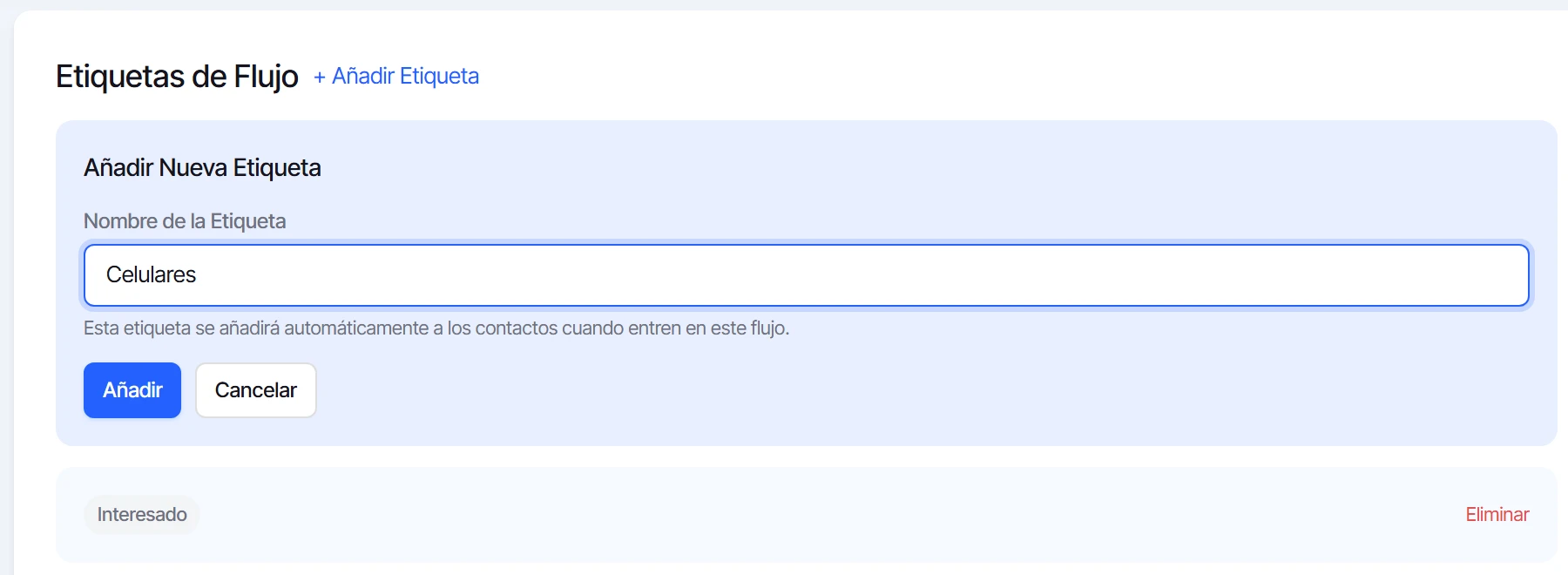
- Haz clic en + Añadir Etiqueta.
- Escribe el nombre de la etiqueta, por ejemplo Celulares.
- Haz clic en Añadir.
Comprueba que se agregó
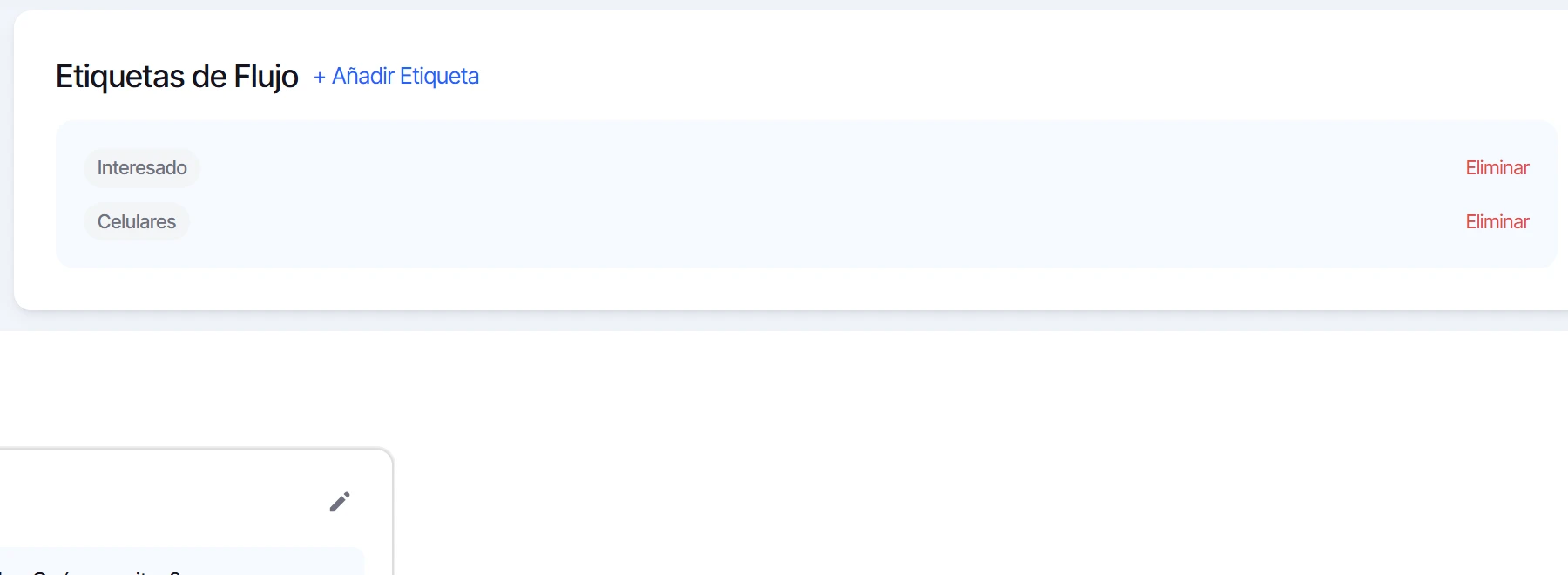
La etiqueta aparece en la lista. Para quitarla, haz clic en Eliminar a su derecha. Desde ahora, cada contacto que active el flujo recibe esa etiqueta.
Etiqueta según el botón que toque
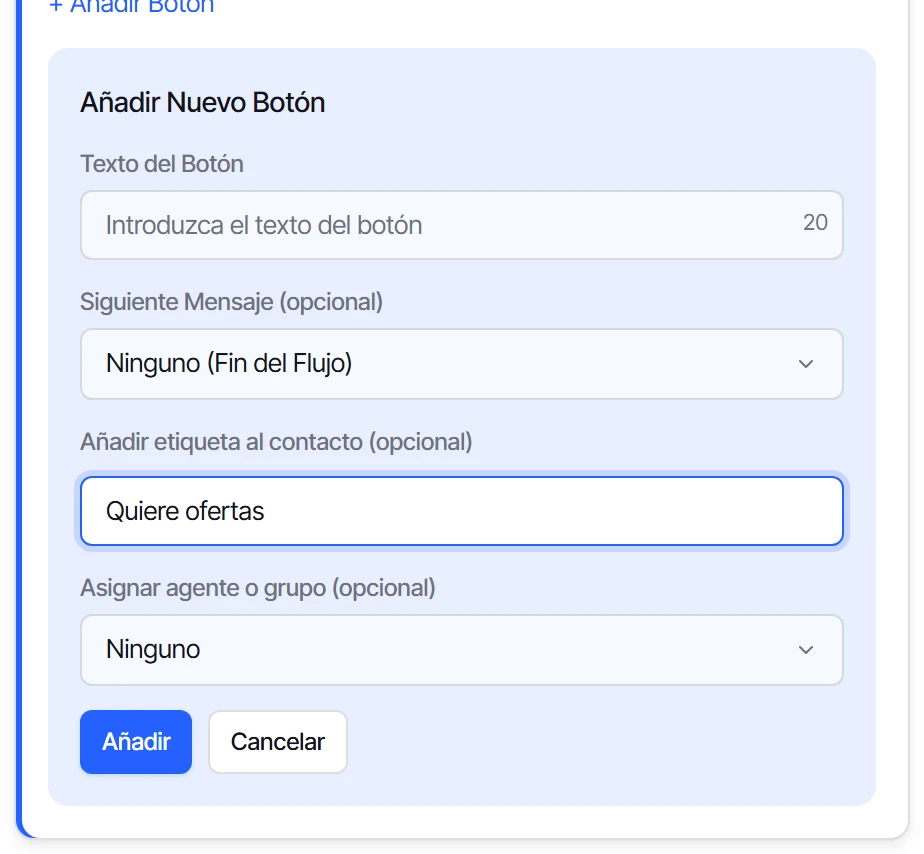
También puedes etiquetar según la decisión del cliente. Al crear o editar un botón, escribe una etiqueta en Añadir etiqueta al contacto (opcional). Cuando el cliente toque ese botón, recibe la etiqueta. Así, quien toca Quiero comprar queda como Interesado y quien toca Tengo un problema queda como Soporte.
Preguntas frecuentes
¿Qué diferencia hay entre la etiqueta del flujo y la del botón?
La del flujo se aplica apenas el contacto entra, sin importar lo que haga. La del botón se aplica solo si toca ese botón.
¿Dónde veo las etiquetas de un contacto?
En su ficha, y en la lista de Contactos, columna Etiquetas. Para administrarlas, mira cómo gestionar etiquetas.
¿Te sirvió este tutorial?