
Cómo registrar un pago en un pedido
En la ventana Crear pago, completa:
Antes de empezar
- Los pagos se registran en borradores (pedidos sin número). Sirven para llevar el control de lo que el cliente ya pagó antes de confirmar el pedido.
- Registrar un pago no cobra nada: es un apunte manual de un pago que recibiste por fuera (efectivo, tarjeta o transferencia).
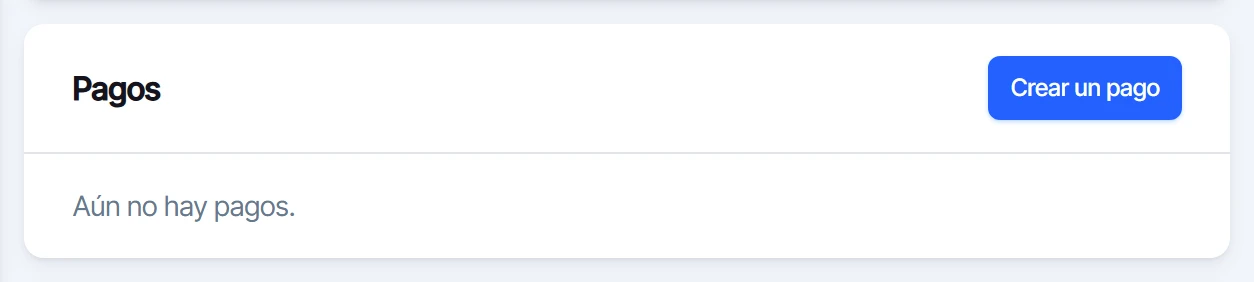
Abre el panel Pagos
- En Pedidos, abre el borrador.
- En la columna derecha, ve al panel Pagos. Si no hay pagos, dice «Aún no hay pagos».
- Presiona Crear un pago.
Completa los datos del pago
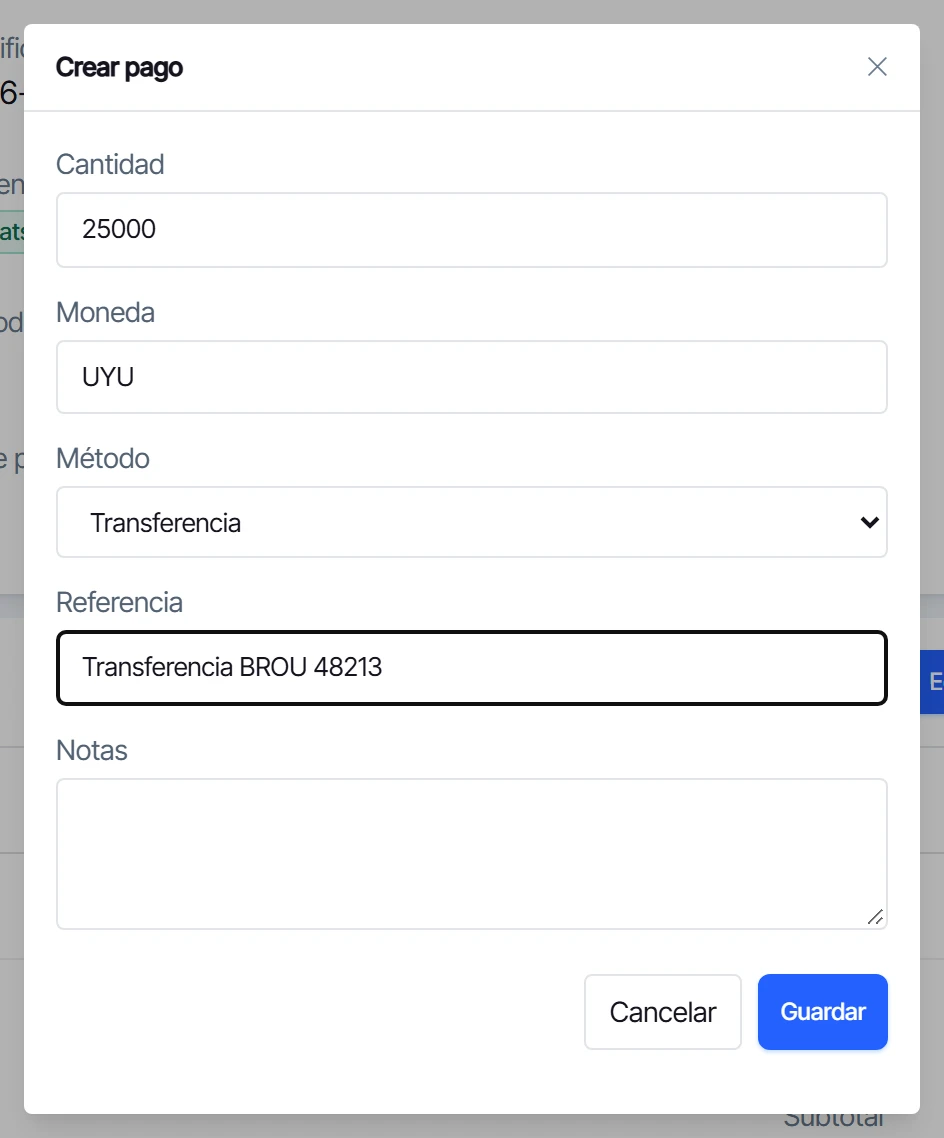
En la ventana Crear pago, completa:
- Cantidad: el monto recibido.
- Moneda: viene con la del pedido.
- Método: Efectivo, Tarjeta, Transferencia u Otro.
- Referencia y Notas (opcionales): por ejemplo, el número de la transferencia.
Presiona Guardar.
Revisa el pago registrado
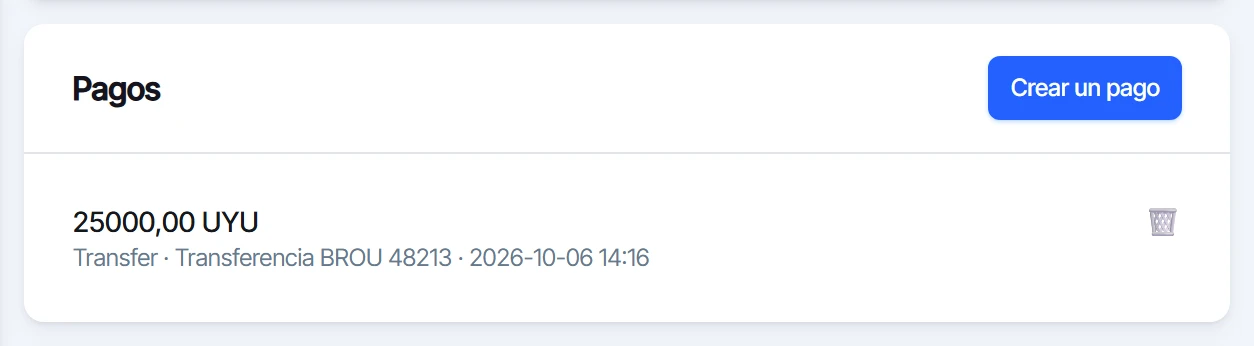
El pago aparece en el panel con su monto, método, referencia y fecha. Si te equivocaste, elimínalo con el ícono de la papelera.
Mira el saldo
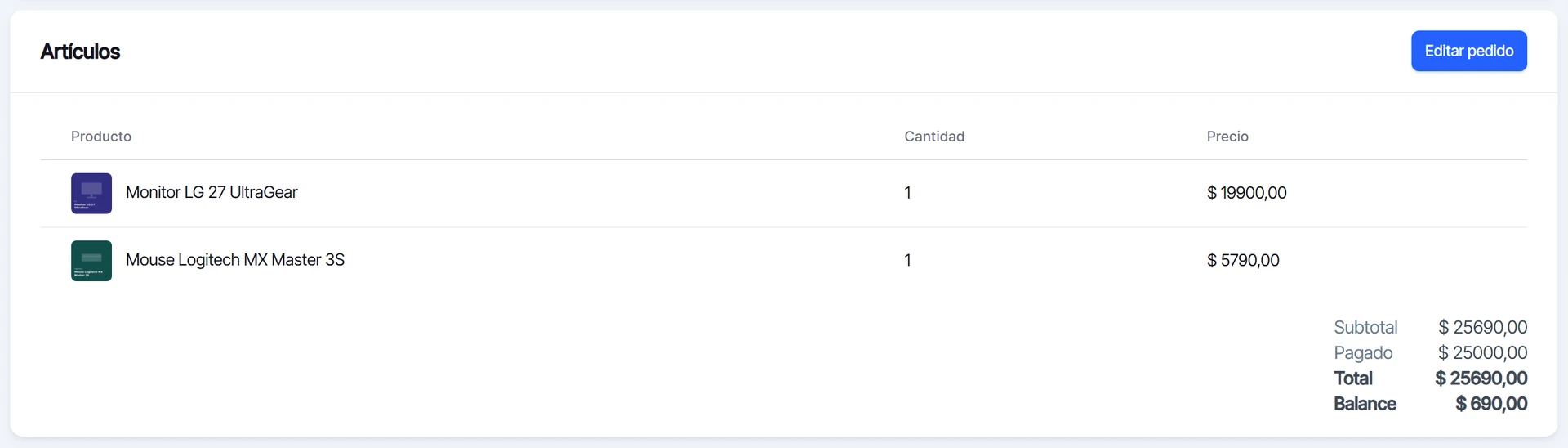
En Artículos, los totales muestran lo Pagado y el Balance: lo que todavía falta por cobrar.
Preguntas frecuentes
¿Puedo registrar un pago en un pedido confirmado?
No. Los pagos se crean y se eliminan solo mientras el pedido es un borrador.
¿Te sirvió este tutorial?