
Cómo crear un flujo de WhatsApp con botones
Aprende paso a paso cómo crear un flujo de WhatsApp en Dialecto. Domina las herramientas de automatización y la gestión de clientes desde la plataforma.
Antes de empezar
- Un flujo activo ya les responde a tus clientes. Si no vas a terminarlo ahora, déjalo apagado y actívalo cuando esté listo.
- Para asignar el flujo a un equipo, primero necesitas el grupo: mira cómo crear y usar grupos de asignación.
- Para profundizar en las frases, consulta cómo configurar disparadores por palabra clave.
Un flujo con botones responde solo cuando el cliente escribe: le manda un mensaje con opciones y, según el botón que toca, sigue por un camino distinto. Sirve para ordenar las consultas antes de que llegue una persona.
Crea el flujo
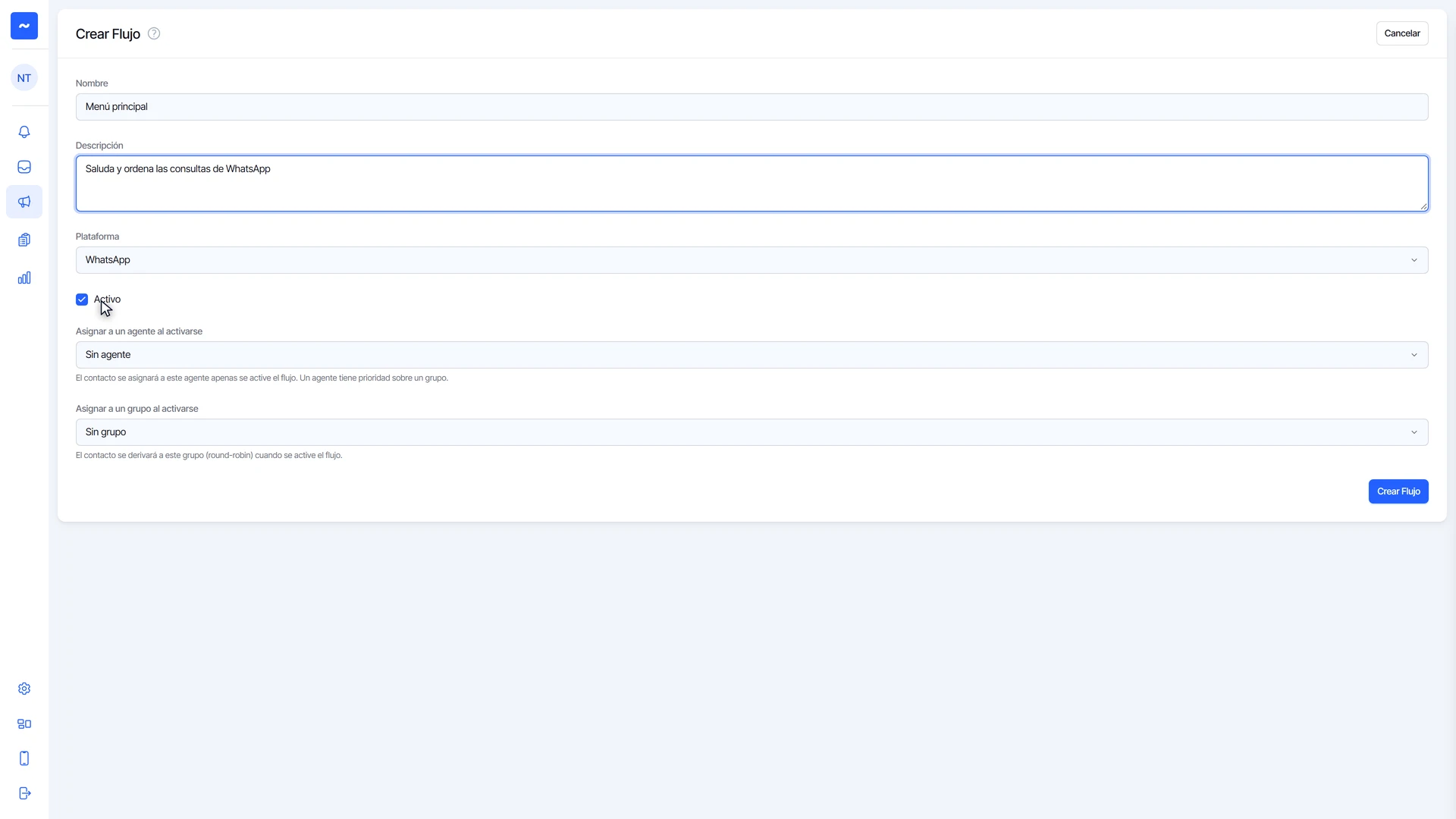
- Entra a Marketing, luego a Flujos, y haz clic en Crear flujo.
- Escribe un Nombre y una Descripción; son para ti, el cliente no los ve.
- Elige la Plataforma: WhatsApp o Instagram.
- Deja Activo desmarcado mientras lo armas.
Elige a quién se asigna
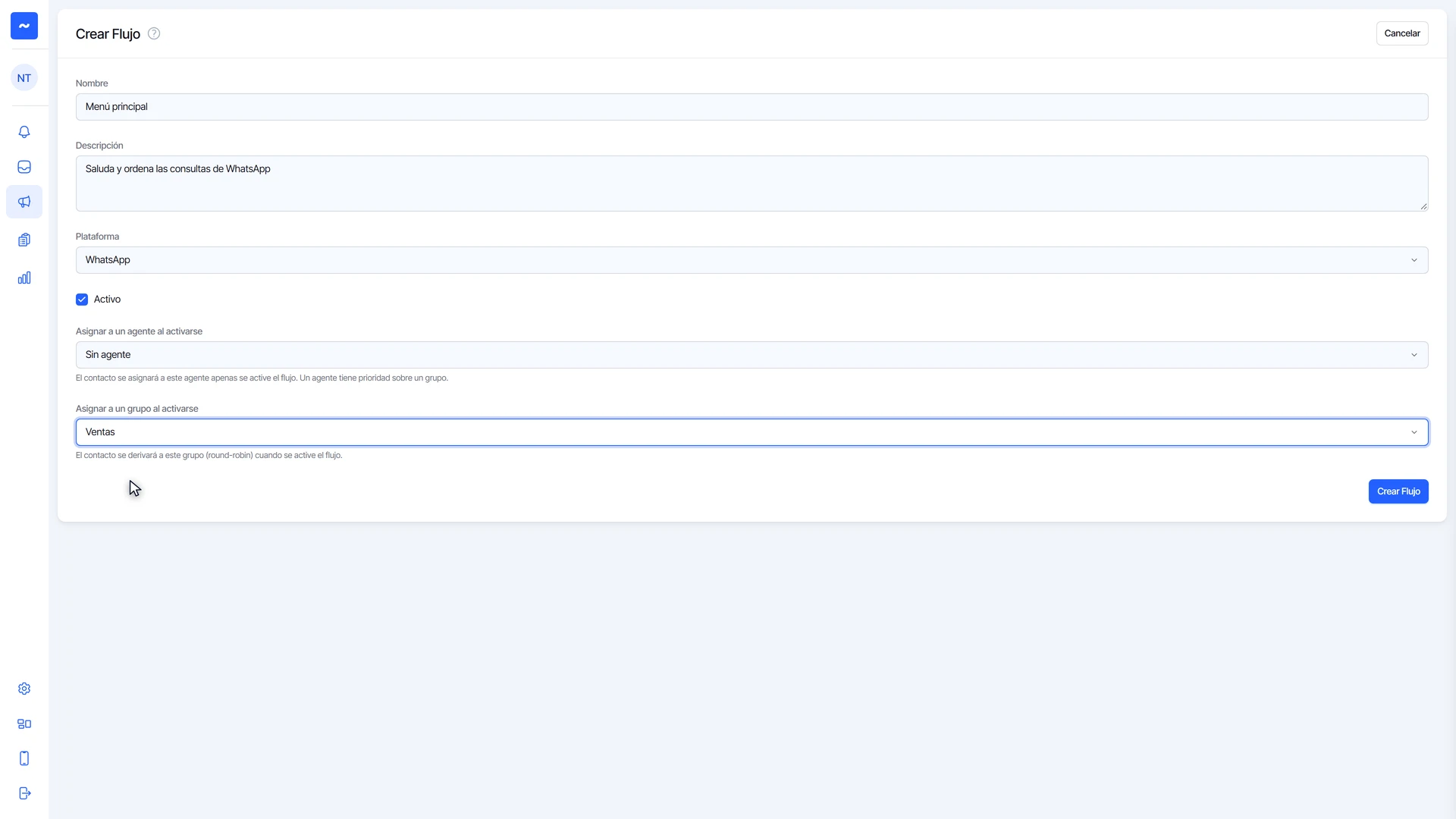
- En Asignar a un agente al activarse o Asignar a un grupo al activarse, elige quién recibe el contacto apenas activa el flujo. Es opcional.
- Si eliges un agente y un grupo, el agente tiene prioridad.
- Haz clic en Crear Flujo.
Agrega el disparador
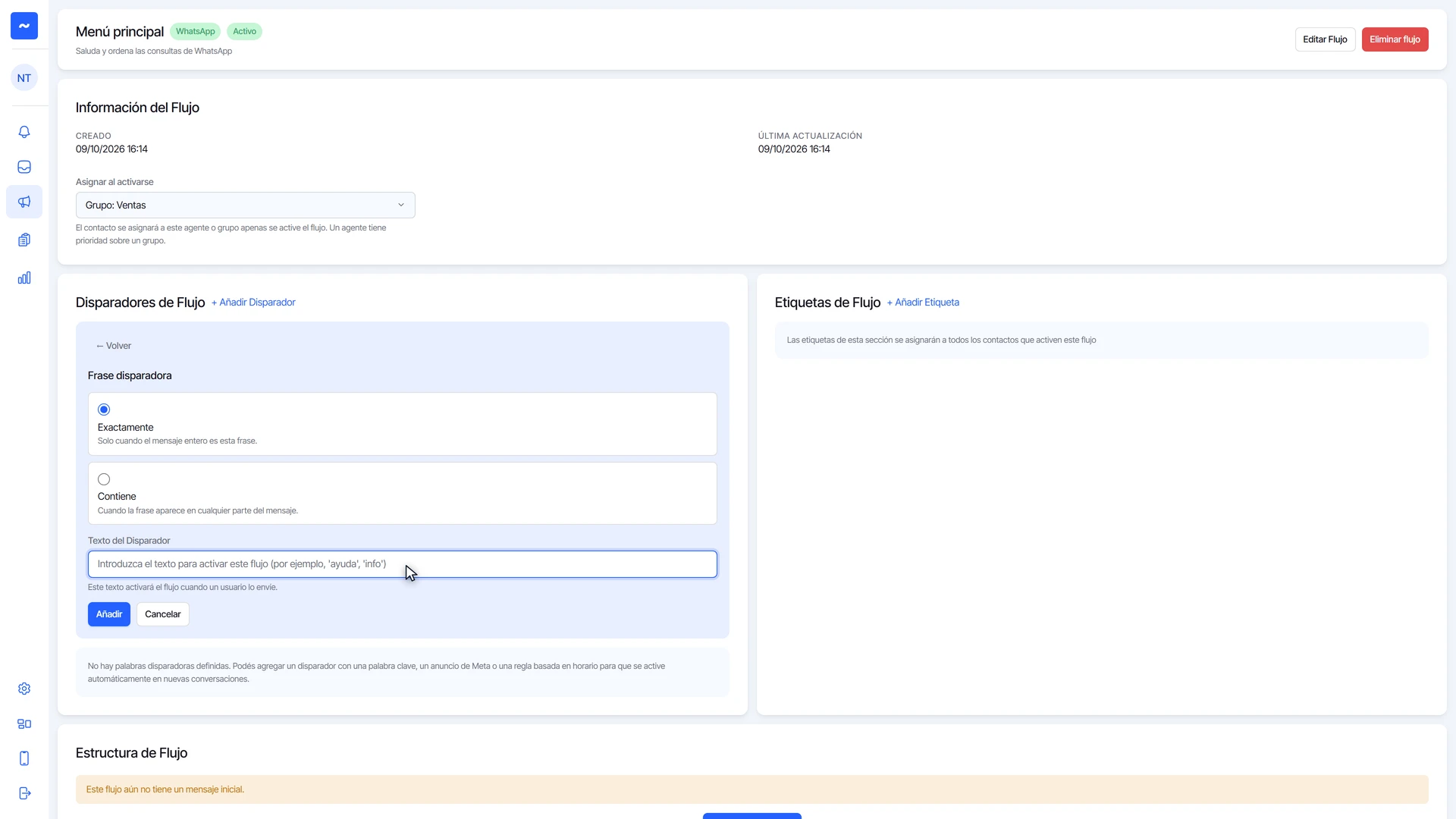
El disparador es lo que pone el flujo en marcha. En Disparadores de Flujo, haz clic en Añadir Disparador y elige uno de los tres tipos:
- Frase disparadora: cuando el cliente escribe una palabra o frase.
- Anuncio Meta: cuando el cliente escribe desde un anuncio de clic a WhatsApp.
- Basado en horario: arranca solo en cada conversación nueva, siempre, dentro o fuera del horario de atención.
Si eliges una frase, tiene dos modos:
- Exactamente: solo se activa si el mensaje entero es esa frase.
- Contiene: se activa si la frase aparece en cualquier parte del mensaje. Con info, también lo activa un mensaje como «quiero info de una notebook».
Las mayúsculas no importan, pero las tildes sí: envío y envio son frases distintas. Una misma frase no puede estar en dos flujos.
Escribe el mensaje inicial
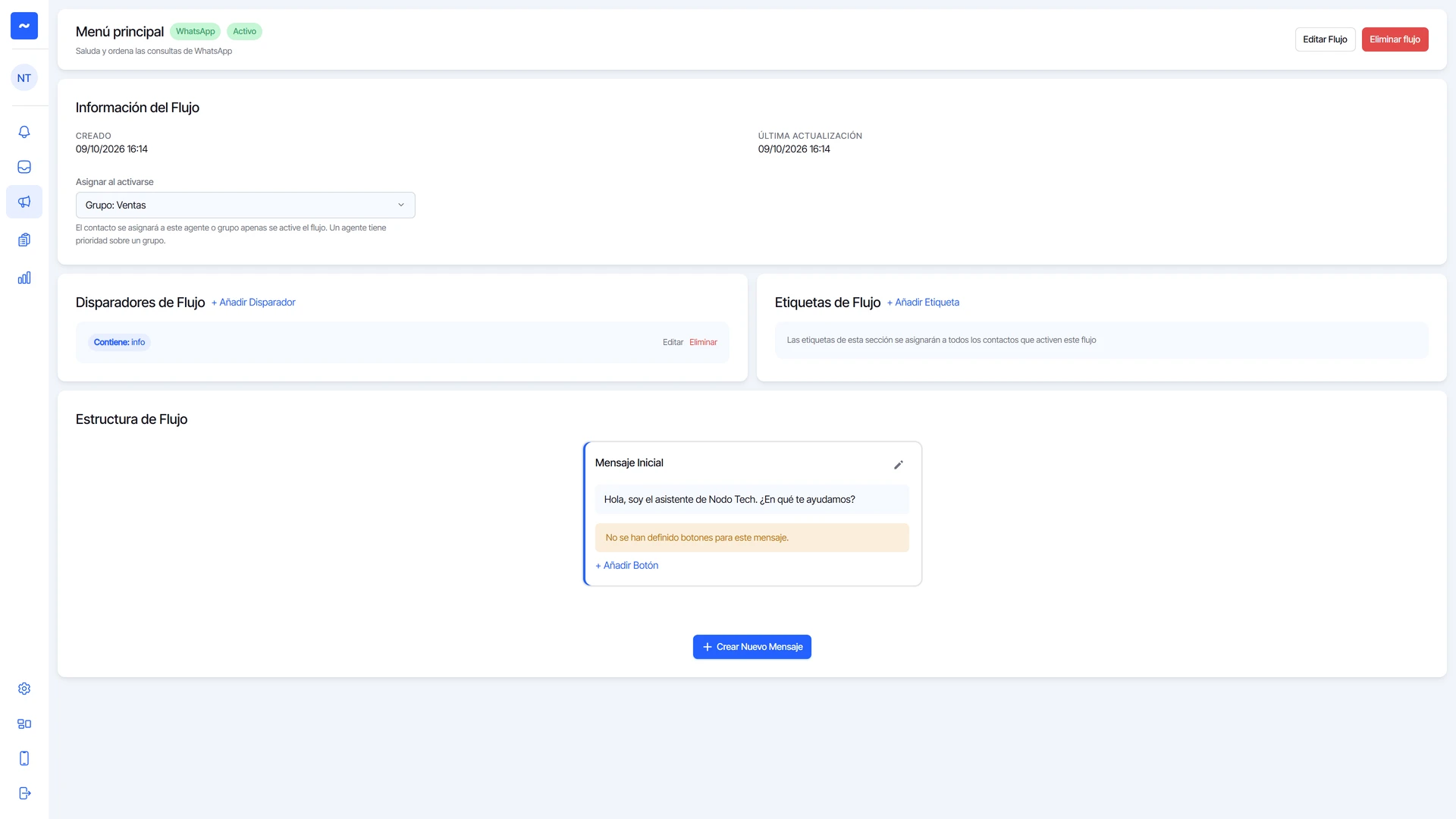
- En Estructura de Flujo, haz clic en Crear Mensaje Inicial.
- Escribe lo primero que recibe el cliente: un saludo corto que presente las opciones.
Agrega los botones y conéctalos
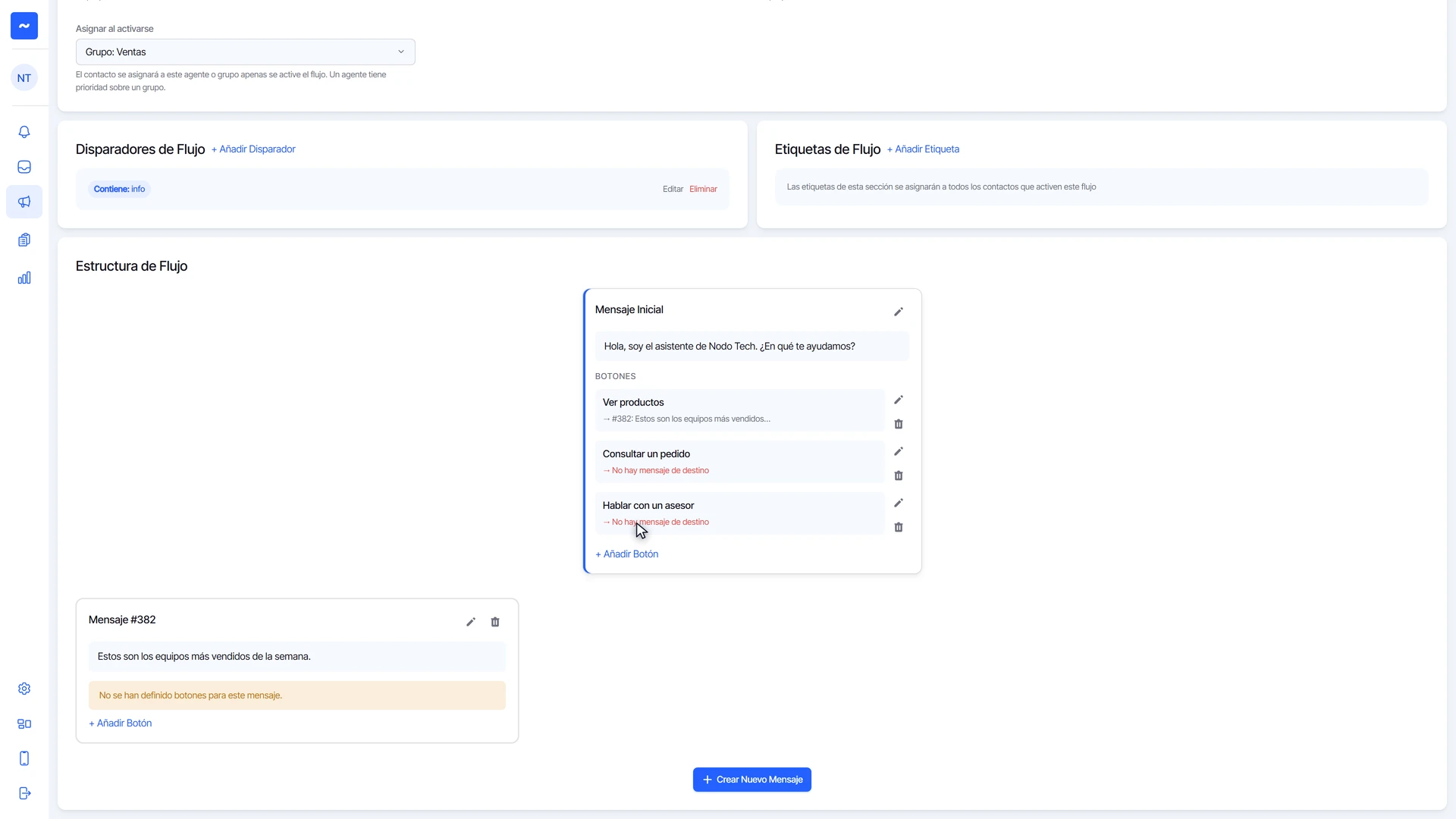
- En el mensaje inicial, haz clic en Añadir Botón. Cada botón es un camino: por ejemplo, Ver productos, Consultar un pedido y Hablar con un asesor.
- WhatsApp permite hasta cinco botones, pero conviene usar tres como máximo: con más de tres, no se muestran en el mensaje, sino en una lista que el cliente tiene que abrir.
- Conecta cada botón con el mensaje que sigue. Así se arma el árbol del flujo.
- Un botón sin mensaje de destino termina el flujo. Asegúrate de que el último mensaje de cada rama cierre bien o pase la conversación a un agente.
Etiqueta a quienes pasan por el flujo
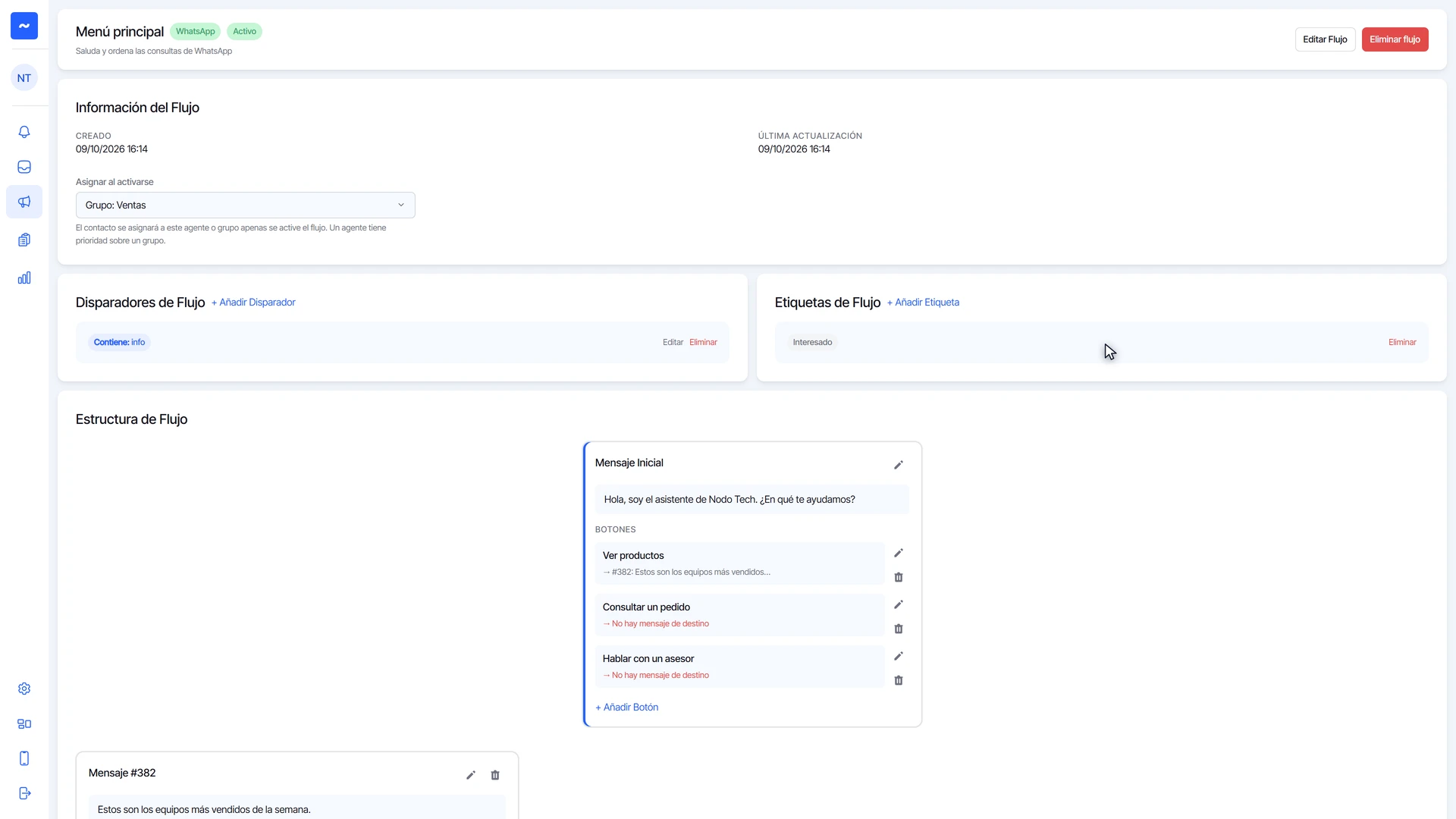
- En Etiquetas de Flujo, haz clic en Añadir Etiqueta y escribe una, por ejemplo Interesado.
- Todos los contactos que activan el flujo reciben esa etiqueta, así sabes después quién llegó por este camino.
Preguntas frecuentes
¿Qué pasa si un mensaje coincide con varios flujos?
Gana el flujo del anuncio de Meta; después, el de la frase exacta; y entre los que usan Contiene, el de la frase más larga.
¿Te sirvió este tutorial?