
Cómo configurar automatizaciones por estado de envío
"¿Dónde está mi pedido?" es la consulta más repetida de cualquier tienda. Las automatizaciones por estado de envío le avisan al cliente por WhatsApp cada vez que su pedido avanza, así que esa pregunta se responde sola.
Antes de empezar
- Estas automatizaciones funcionan, por ahora, con tiendas en Fenicio: se disparan cuando el pedido cambia de estado en tu ecommerce.
- Necesitas una plantilla de WhatsApp aprobada para cada estado. Si todavía no tienes una, mira cómo crear plantillas simples de WhatsApp.
- Para ver todas las automatizaciones disponibles, consulta qué automatizaciones hay en Dialecto.
«¿Dónde está mi pedido?» es la consulta más repetida de cualquier tienda. Las automatizaciones por estado de envío le avisan al cliente por WhatsApp cada vez que su pedido avanza, así que esa pregunta se responde sola.
Encuentra las automatizaciones de envío
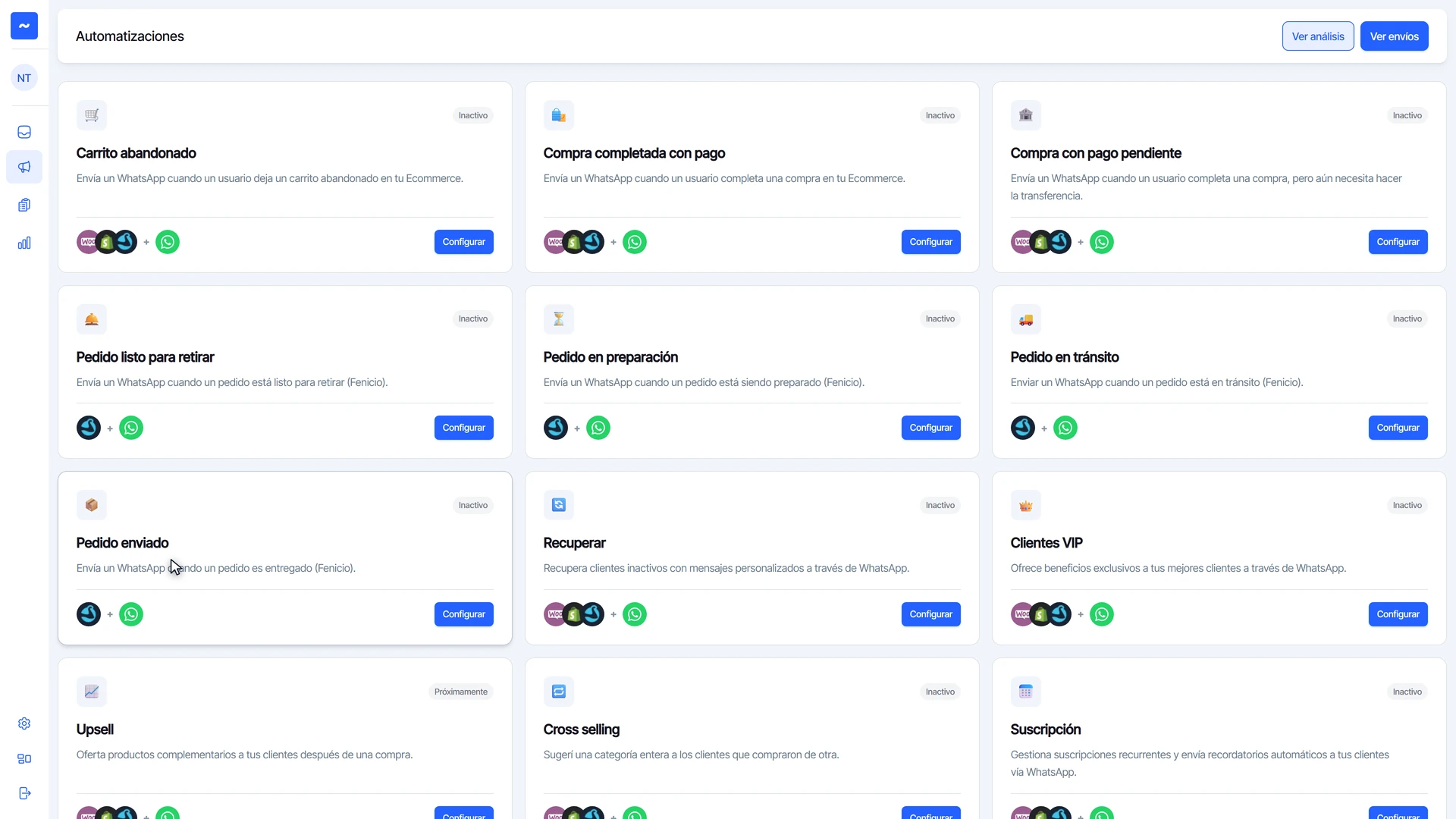
- Entra a Marketing y luego a Automatizaciones.
- Las de envío son las cuatro que tienen el ícono de paquete: Pedido listo para retirar, Pedido en preparación, Pedido en tránsito y Pedido enviado.
- Cada una se dispara cuando el pedido cambia a ese estado en tu ecommerce.
Elige a quién se asigna
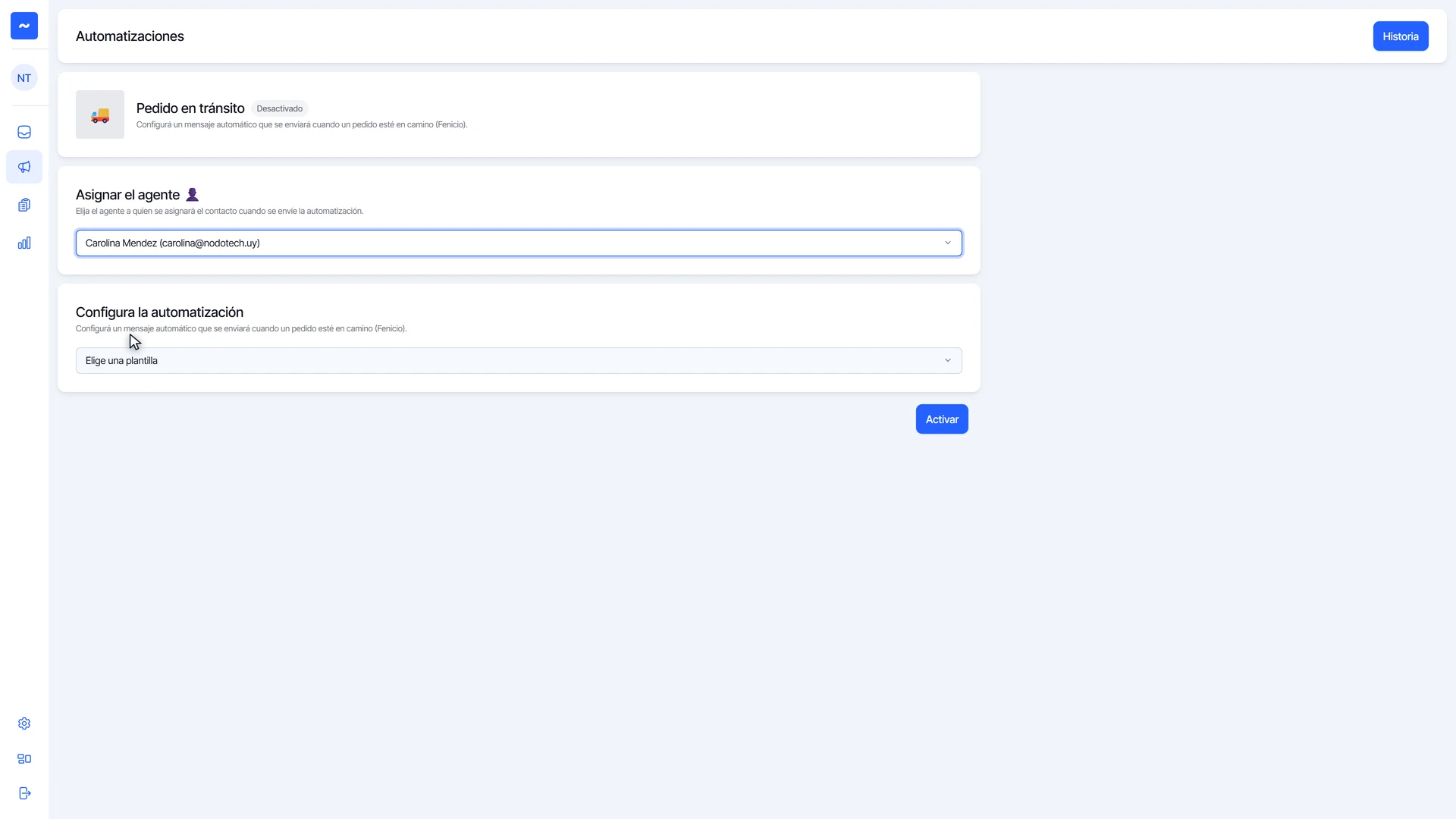
Las cuatro se configuran igual. En este ejemplo se usa Pedido en tránsito.
- Haz clic en Configurar en la tarjeta de la automatización.
- En Asignar el agente, elige el agente al que se asigna la conversación si el cliente responde.
Elige la plantilla y completa la variable
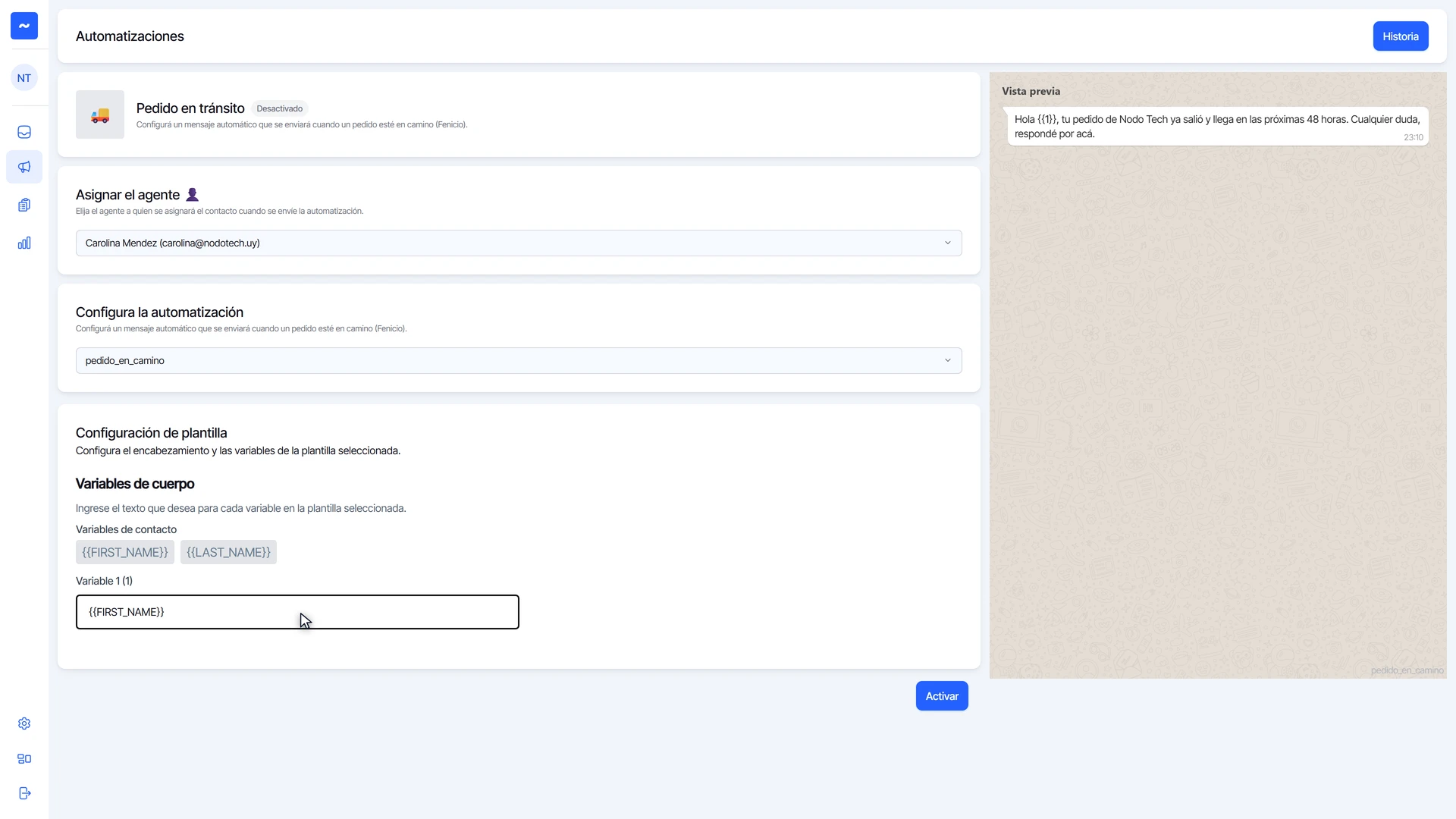
- En Configura la automatización, elige la plantilla. Conviene una por estado, corta y clara: «tu pedido ya salió», «tu pedido está listo para retirar en el local».
- Si la plantilla tiene una variable, complétala en Variables de cuerpo. Una variable es un espacio que se llena con datos de cada cliente: haz clic en {{FIRST_NAME}}, en Variables de contacto, y pégala en el campo. Al enviar, WhatsApp la reemplaza por el nombre de cada persona.
- A la derecha, la Vista previa muestra cómo llega el mensaje.
Activa la automatización
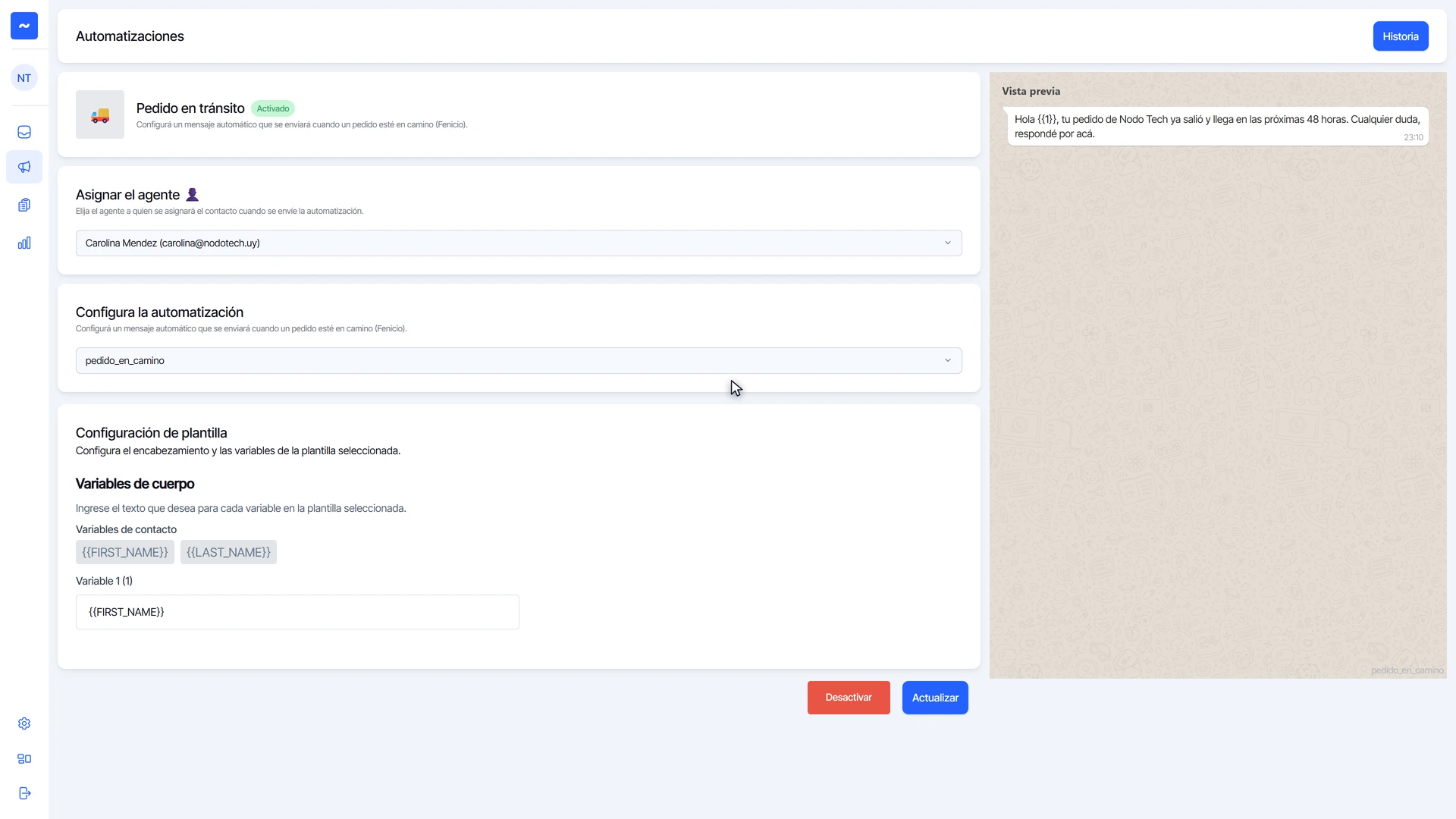
- Haz clic en Activar. El estado cambia a Activado.
- Desde la misma pantalla puedes Actualizar la configuración o Desactivar la automatización.
Decide cuáles activar
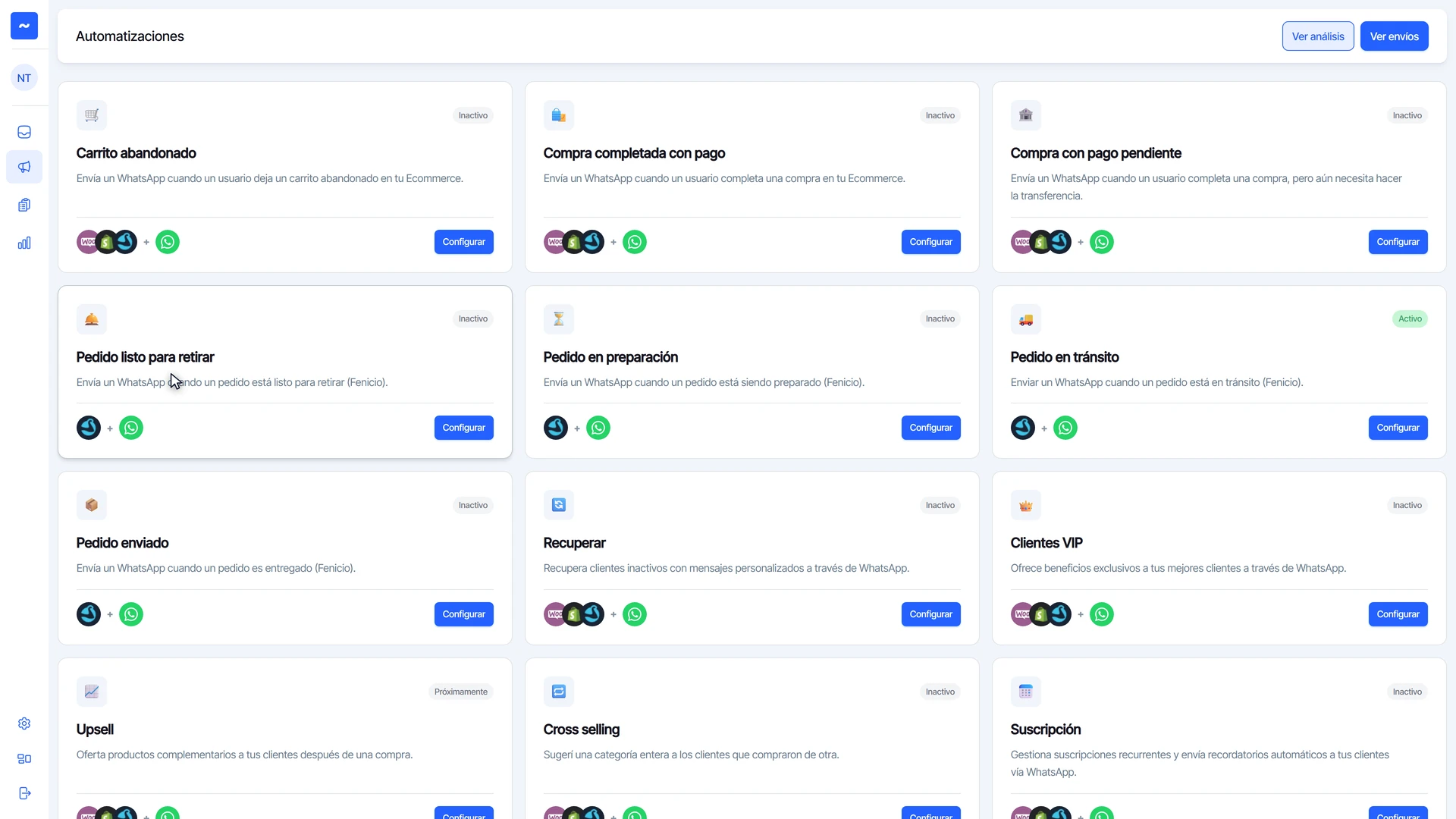
No hace falta activar las cuatro:
- Para una tienda con envíos, Pedido en tránsito y Pedido enviado alcanzan.
- Para una tienda con retiro en el local, la que importa es Pedido listo para retirar.
¿Te sirvió este tutorial?