
Cómo agregar notas internas a un pedido
Usa las notas para dejar a tu equipo lo que no cabe en el pedido: un pedido especial, una promesa de entrega o un dato de facturación.
Antes de empezar
- Las notas son internas: las ve tu equipo en el detalle del pedido y el cliente no las recibe.
- Si no sabes dónde abrir un pedido, revisa cómo ver el detalle de un pedido.
Usa las notas para dejar a tu equipo lo que no cabe en el pedido: un pedido especial, una promesa de entrega o un dato de facturación.
Ubica el panel Notas
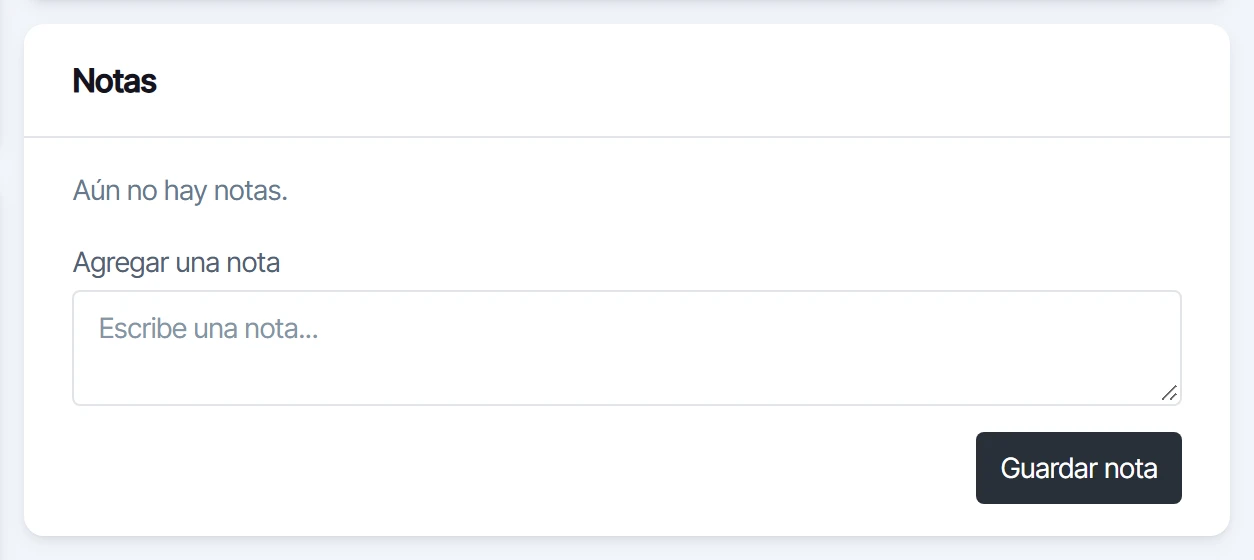
- En Pedidos, abre el pedido.
- En la columna derecha, baja hasta el panel Notas. Si todavía no hay ninguna, dice «Aún no hay notas».
Escribe la nota
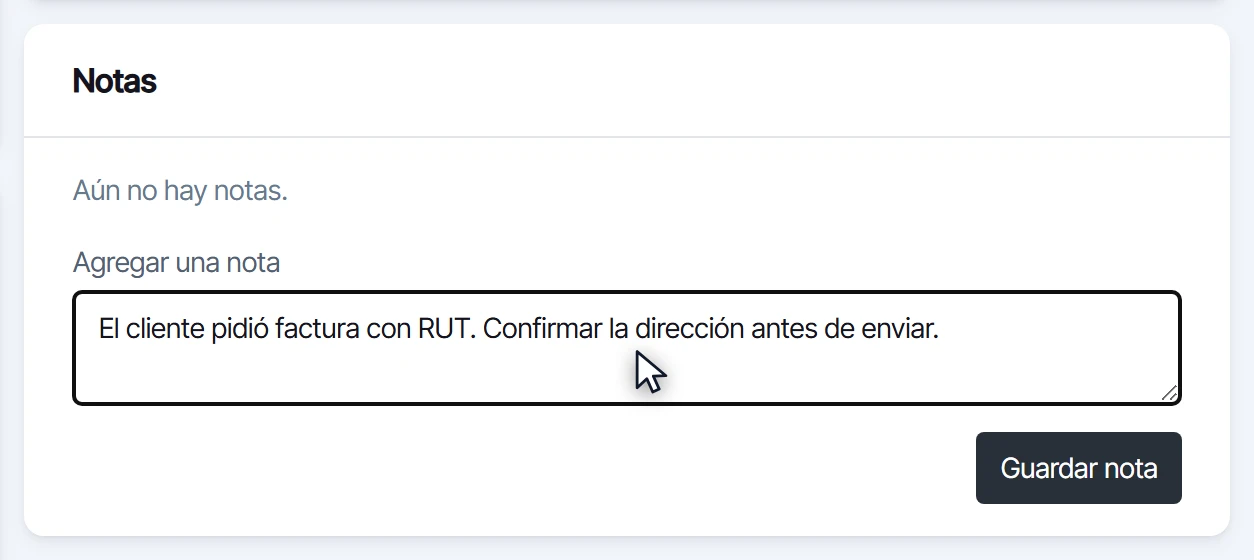
Haz clic en el campo Agregar una nota y escribe el texto.
Guarda y revisa la nota
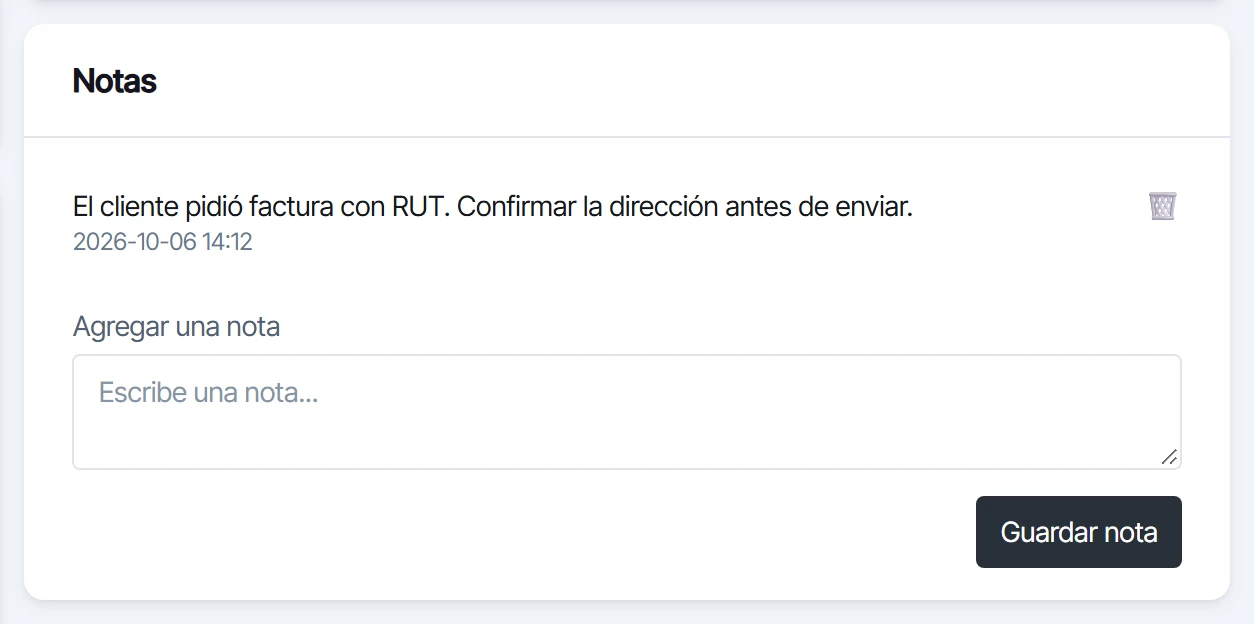
Presiona Guardar nota. La nota queda en la lista con su fecha y hora. Para borrarla, haz clic en el ícono de la papelera y confirma.
Preguntas frecuentes
¿Quién puede ver las notas?
Cualquier persona de tu equipo que abra el pedido. No se envían al cliente.
¿Puedo editar una nota?
No. Si te equivocaste, elimínala con la papelera y escribe una nueva.
¿Te sirvió este tutorial?