
Cómo crear etiquetas automáticas según compras
Las etiquetas según compras separan a tus clientes por lo que valen: los que compraron más de tres veces, los que gastaron más de cierto monto o los que compraron un producto puntual y a quienes puedes ofrecerles el accesorio. Después, esa etiqueta te sirve como audiencia de una campaña.
Antes de empezar
- Tu ecommerce tiene que estar integrado con Dialecto: de ahí salen las compras.
- Para etiquetar según lo que los clientes escribieron, mira cómo crear etiquetas automáticas según conversaciones.
- Para editar o borrar etiquetas, consulta cómo gestionar etiquetas.
Las etiquetas según compras separan a tus clientes por lo que valen: los que compraron más de tres veces, los que gastaron más de cierto monto o los que compraron un producto puntual y a quienes puedes ofrecerles el accesorio. Después, esa etiqueta te sirve como audiencia de una campaña.
Abre el creador de etiquetas
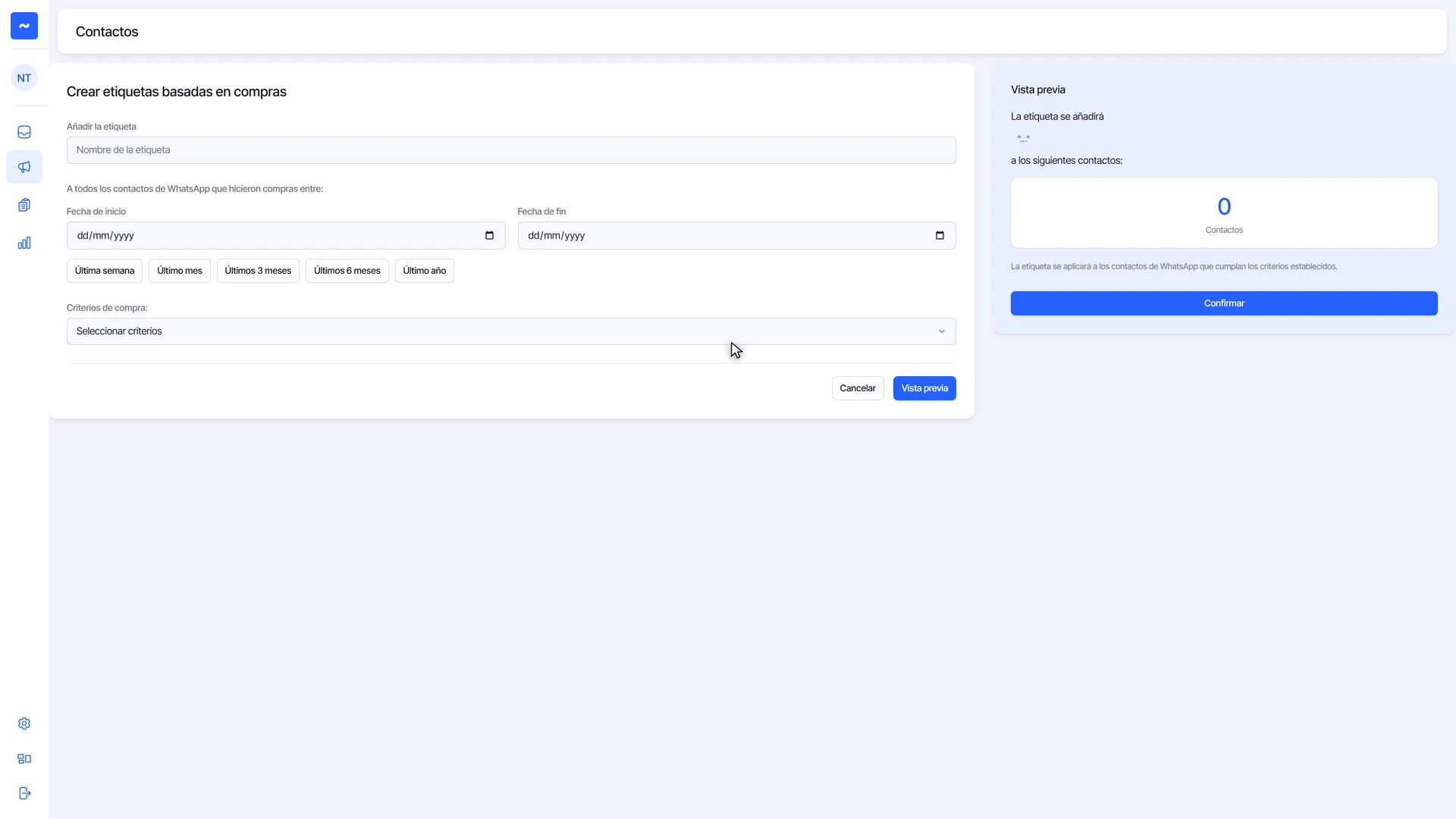
- Entra a Marketing y luego a Contactos.
- Haz clic en Crear etiquetas y elige basadas en compras.
Escribe el nombre de la etiqueta
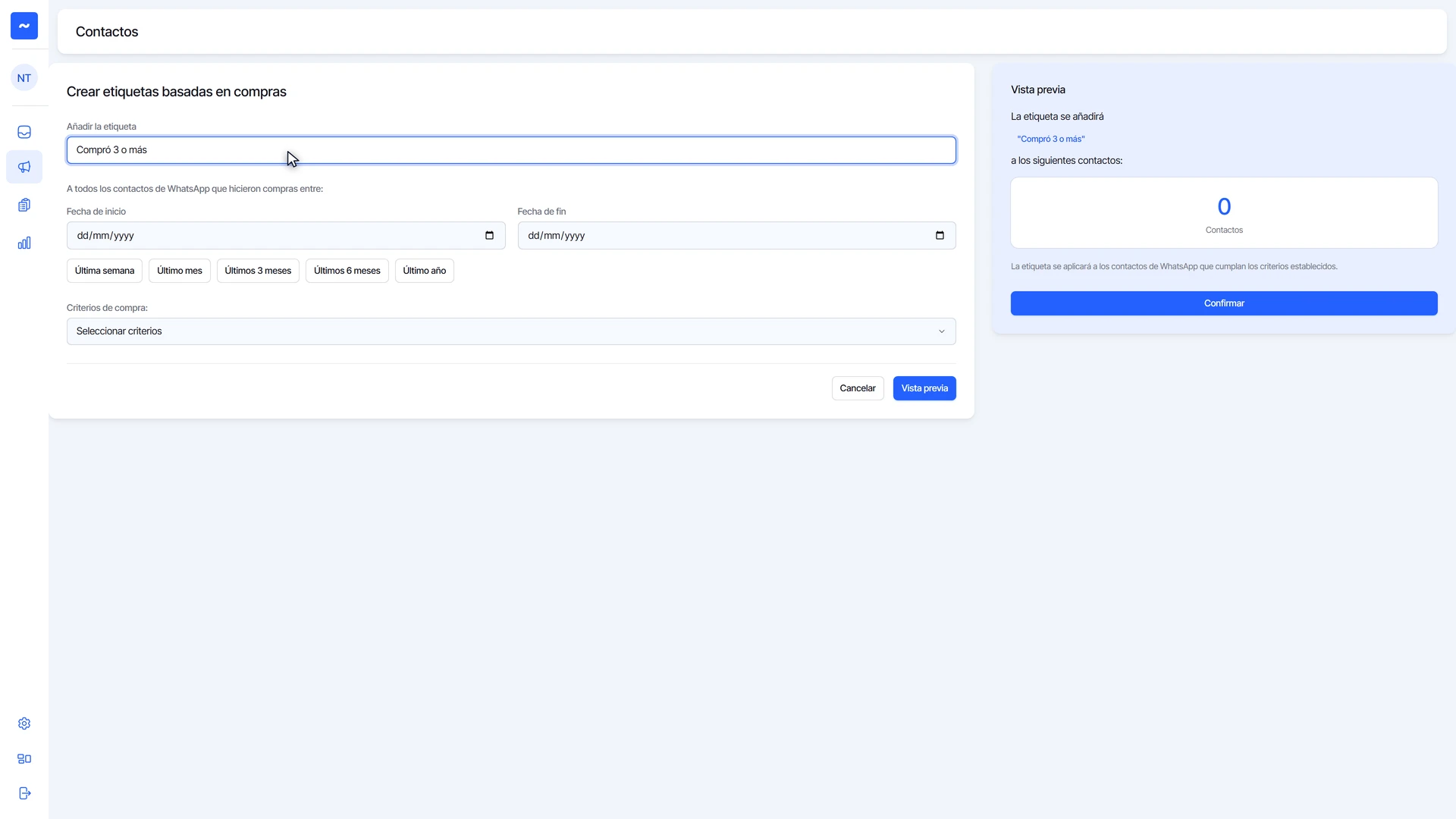
- En Añadir la etiqueta, escribe el nombre, por ejemplo Compró 3 o más.
Elige el período
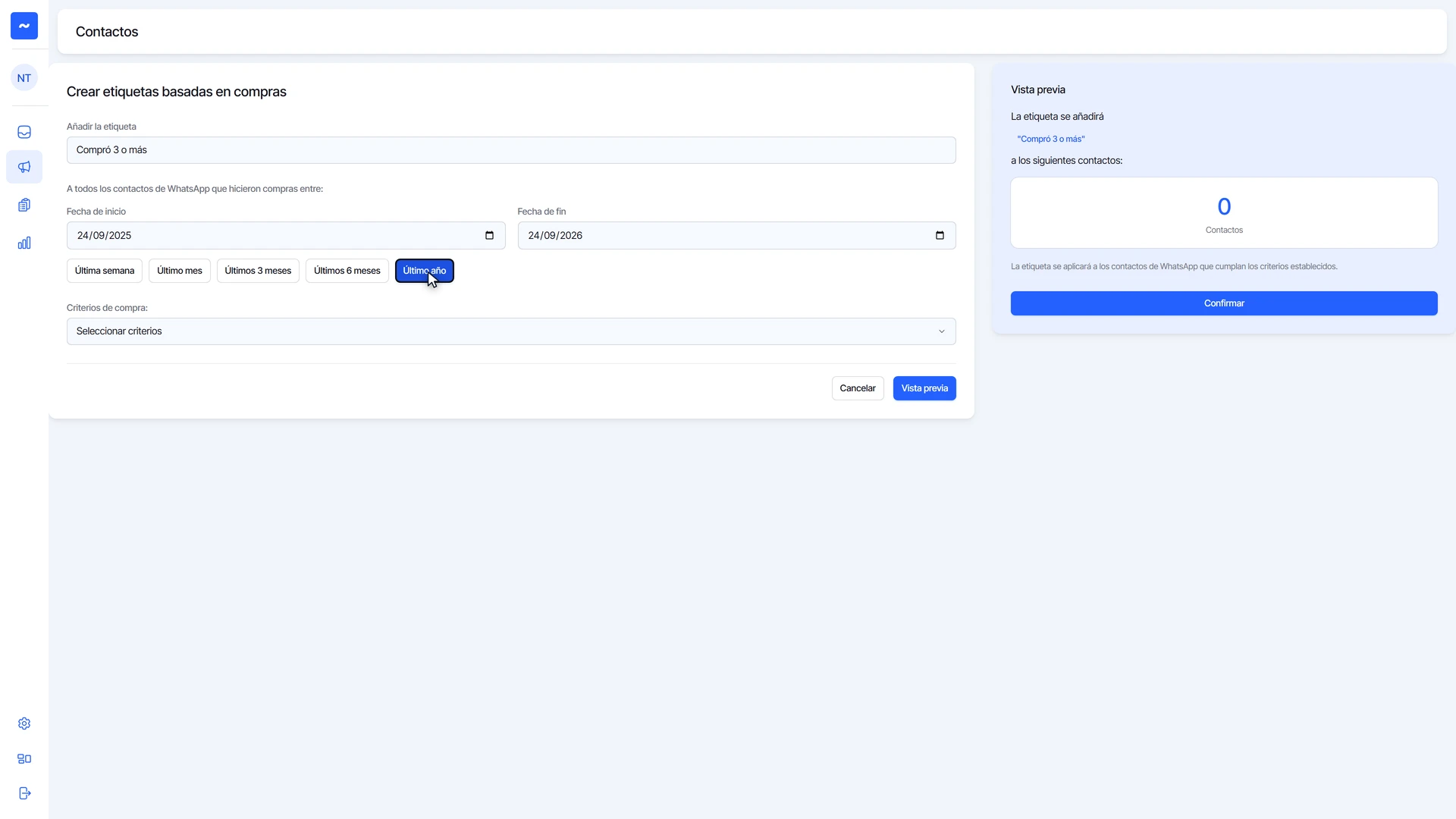
- Completa Fecha de inicio y Fecha de fin, o usa los atajos: Última semana, Último mes, Últimos 3 meses, Últimos 6 meses o Último año.
Elige el criterio de compra
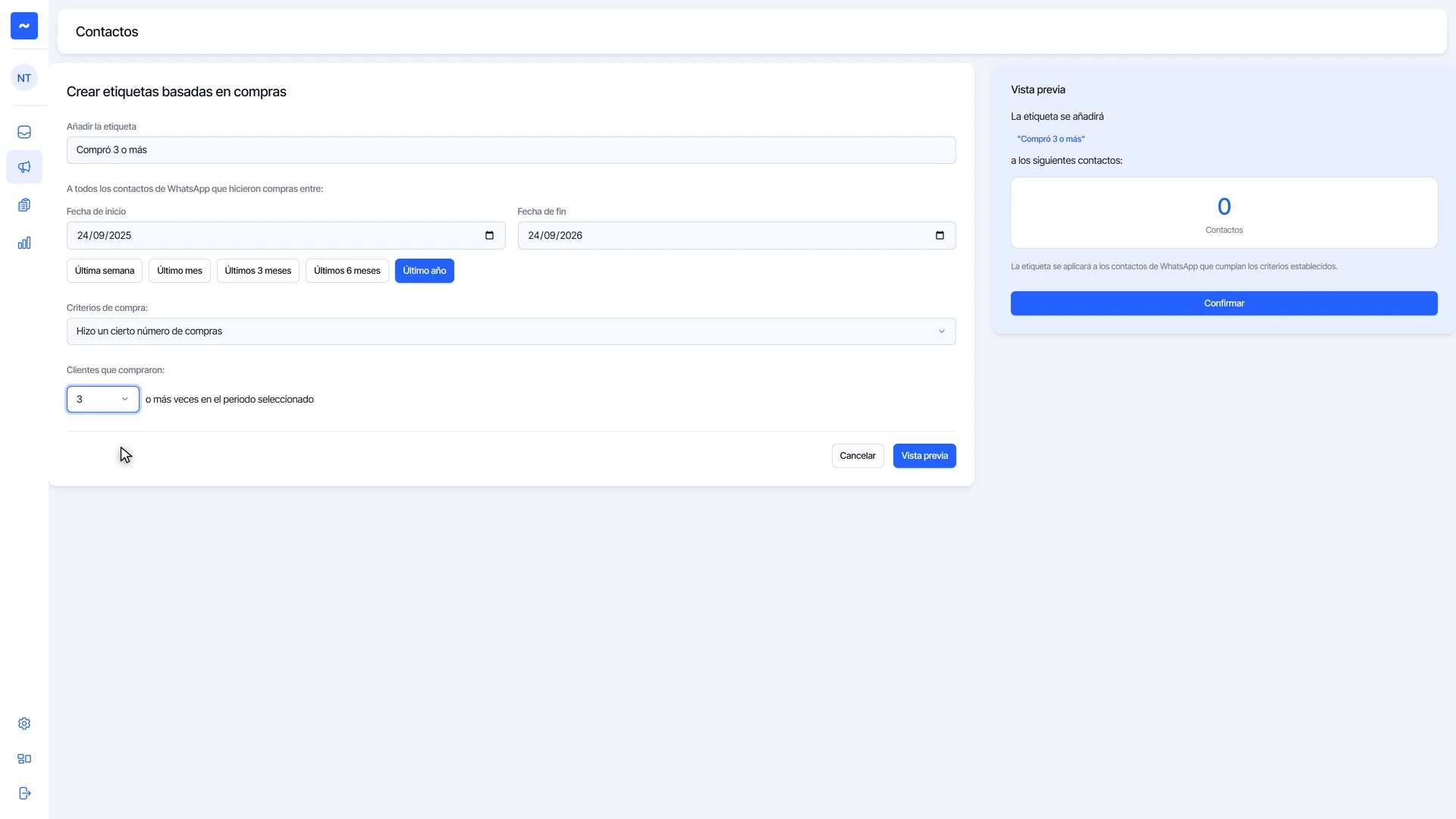
- En Criterios de compra, elige una opción: hizo un cierto número de compras, compró más de cierta cantidad o compró un producto específico.
- Según la opción, aparece el campo para el número o para el producto. En el ejemplo, clientes que compraron 3 o más veces en el período.
Revisa la vista previa y confirma
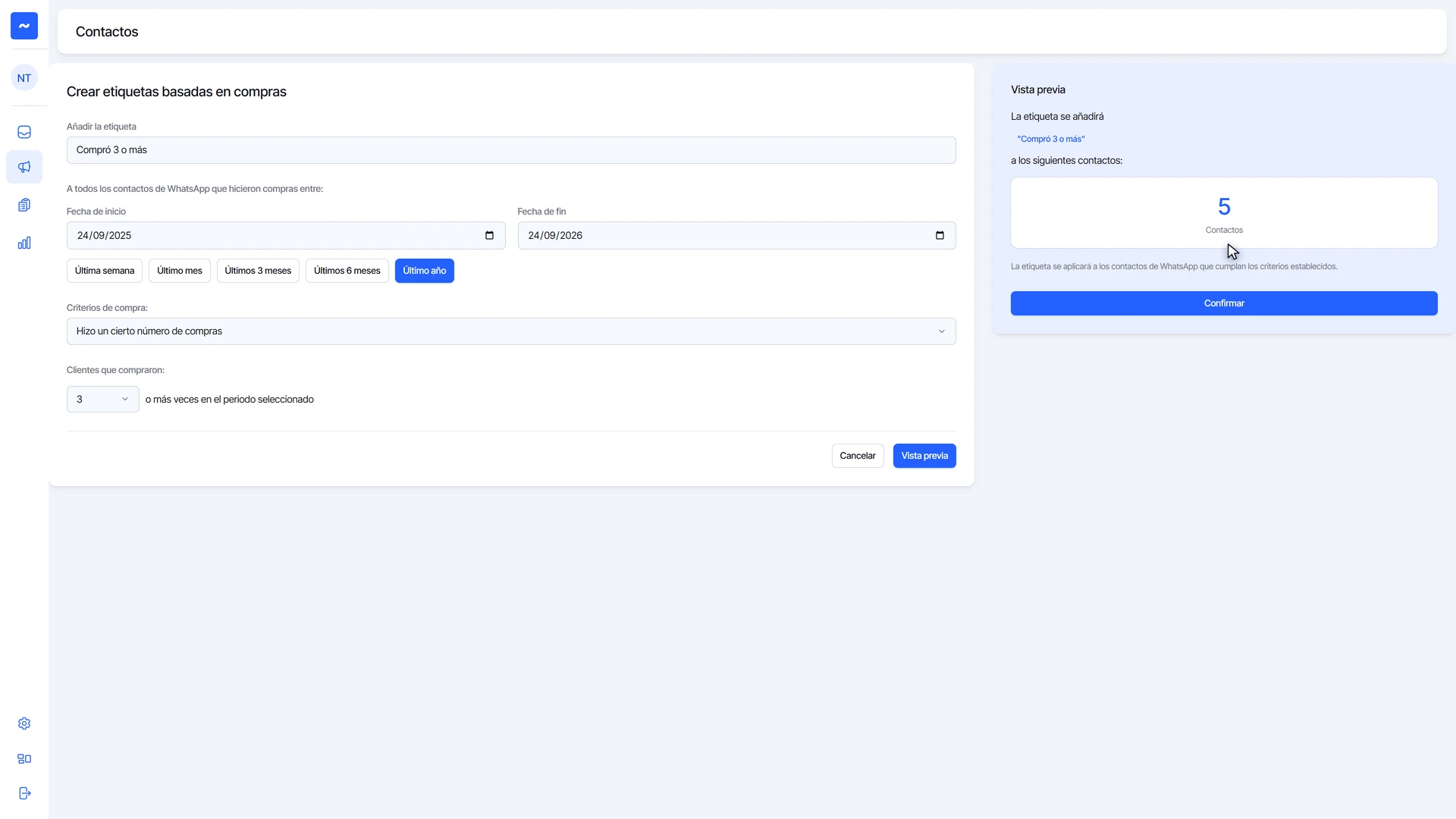
- Haz clic en Vista previa. A la derecha ves cuántos contactos cumplen el criterio. Conviene mirarlo siempre antes de confirmar.
- Haz clic en Confirmar. La etiqueta queda puesta en todos los contactos que cumplen.
¿Te sirvió este tutorial?