
Cómo asignar un agente o grupo desde un botón del flujo
Un botón del flujo puede hacer más que mostrar el siguiente mensaje: puede dejar la conversación en manos de una persona o de un equipo. Por ejemplo, el cliente toca Quiero comprar y la conversación llega directo a Ventas.
Antes de empezar
- Necesitas un flujo con botones. Si todavía no lo tienes, mira cómo crear un flujo de WhatsApp con botones.
- Para asignar a un grupo, el grupo tiene que estar creado. Los grupos reparten las conversaciones de a una entre sus miembros.
Un botón del flujo puede hacer más que mostrar el siguiente mensaje: puede dejar la conversación en manos de una persona o de un equipo. Por ejemplo, el cliente toca Quiero comprar y la conversación llega directo a Ventas.
Mira cómo quedan tus botones
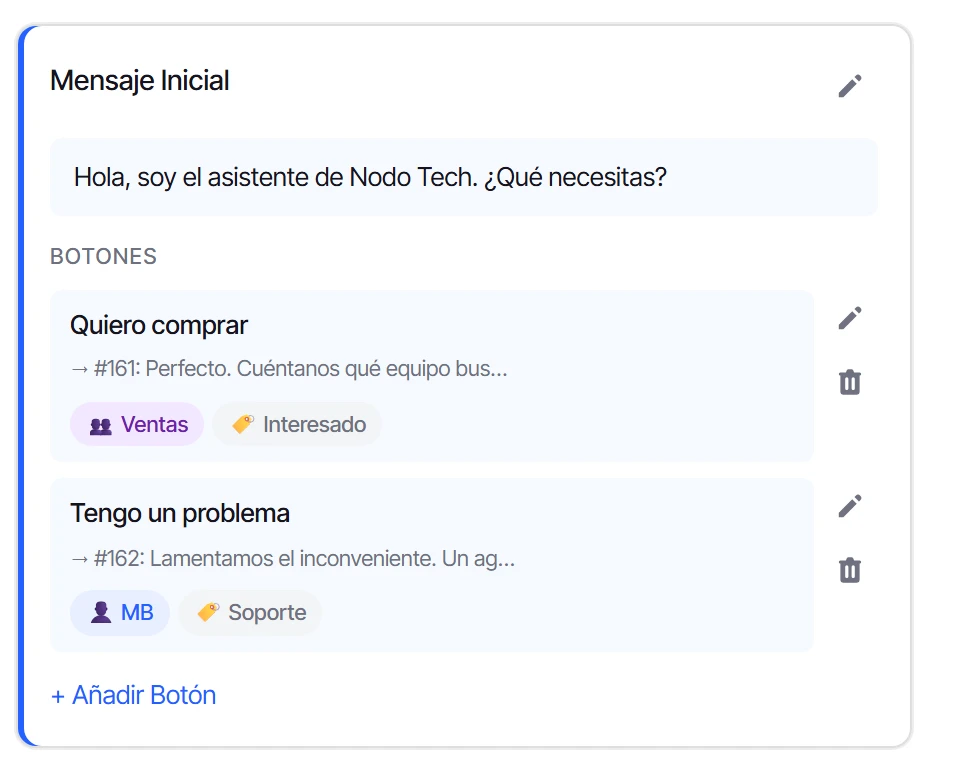
Abre un flujo desde Marketing > Flujos. En Estructura de Flujo, cada botón del mensaje muestra debajo, como etiquetas de colores, a quién asigna y qué etiqueta aplica. En el ejemplo, Quiero comprar asigna al grupo Ventas y Tengo un problema asigna a un agente.
Agrega un botón con asignación
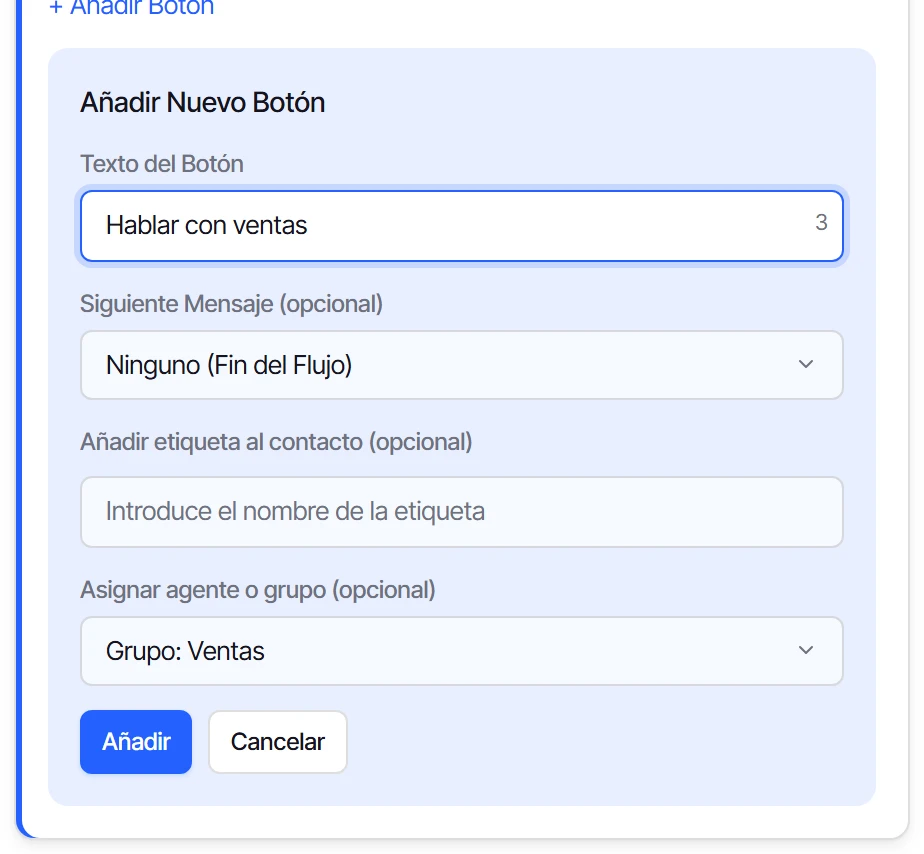
- En el mensaje donde irá el botón, haz clic en + Añadir Botón.
- Escribe el texto del botón (hasta 20 caracteres).
- Si quieres, elige el Siguiente Mensaje al que lleva el botón.
- En Asignar agente o grupo (opcional), elige una persona o un grupo de la lista.
Guarda el botón
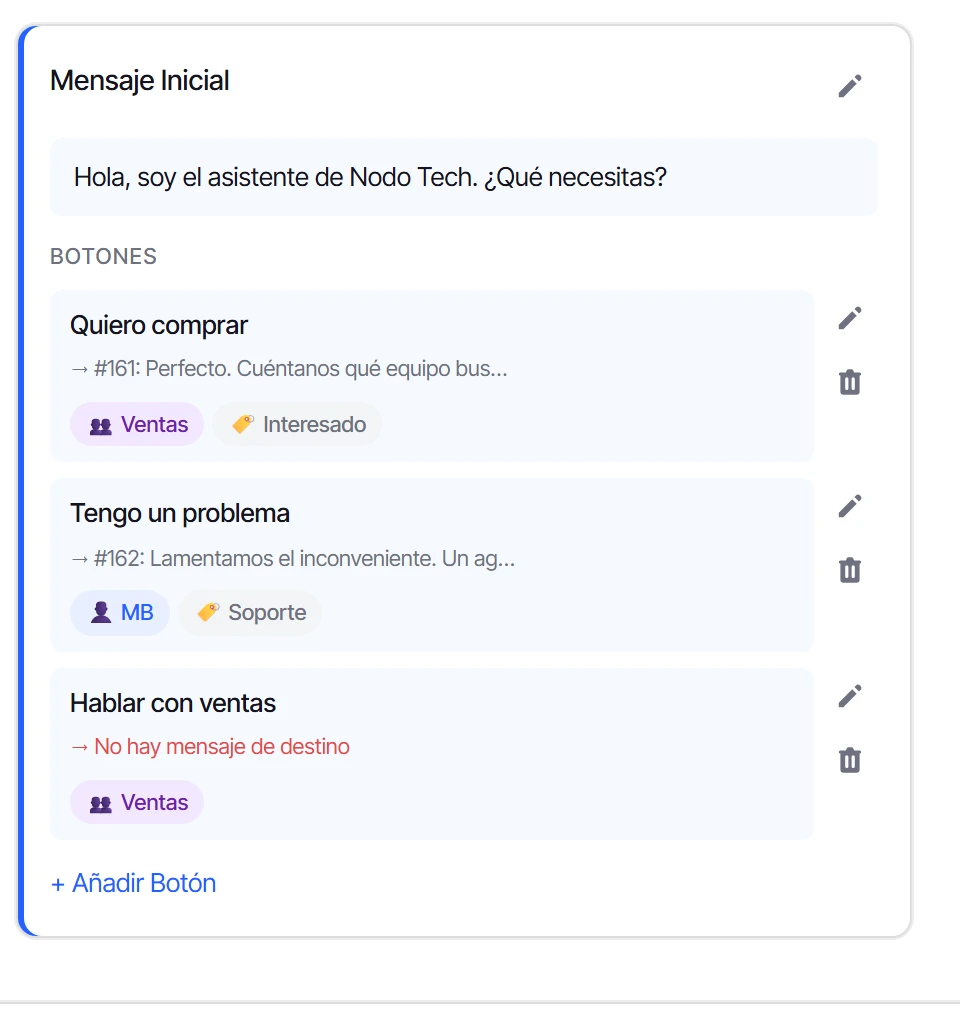
Haz clic en Añadir. El botón aparece en el mensaje con la asignación a la vista. Cuando un cliente lo toque, Dialecto asignará la conversación a esa persona o, si elegiste un grupo, al siguiente miembro según la rotación del grupo.
Preguntas frecuentes
¿Puedo asignar al contacto apenas empieza el flujo, sin esperar un botón?
Sí. En la página del flujo, Asignar al activarse asigna al contacto a un agente o a un grupo en cuanto el flujo se activa. Si pones ambos, el agente tiene prioridad sobre el grupo.
¿Puedo cambiar la asignación de un botón que ya existe?
Sí. Haz clic en el lápiz que está a la derecha del botón y cambia la opción en Asignar agente o grupo.
¿Cómo reparte las conversaciones un grupo?
Por rotación entre sus miembros. Para ver cómo se configura, mira cómo crear y usar grupos de asignación.
¿Te sirvió este tutorial?