
Cómo crear y usar grupos de asignación
Un grupo de asignación junta a las personas que atienden un mismo tipo de consulta, por ejemplo Ventas o Soporte técnico. Las conversaciones que llegan al grupo se reparten entre sus miembros de a una, por turnos.
Antes de empezar
- Los miembros de un grupo tienen que ser usuarios de tu cuenta. Si falta alguien, primero agrégalo como usuario.
- Un grupo también se puede usar desde un flujo: mira cómo asignar un agente o grupo desde un botón del flujo.
Un grupo de asignación junta a las personas que atienden un mismo tipo de consulta, por ejemplo Ventas o Soporte técnico. Las conversaciones que llegan al grupo se reparten entre sus miembros de a una, por turnos.
Entra a Grupos de agentes
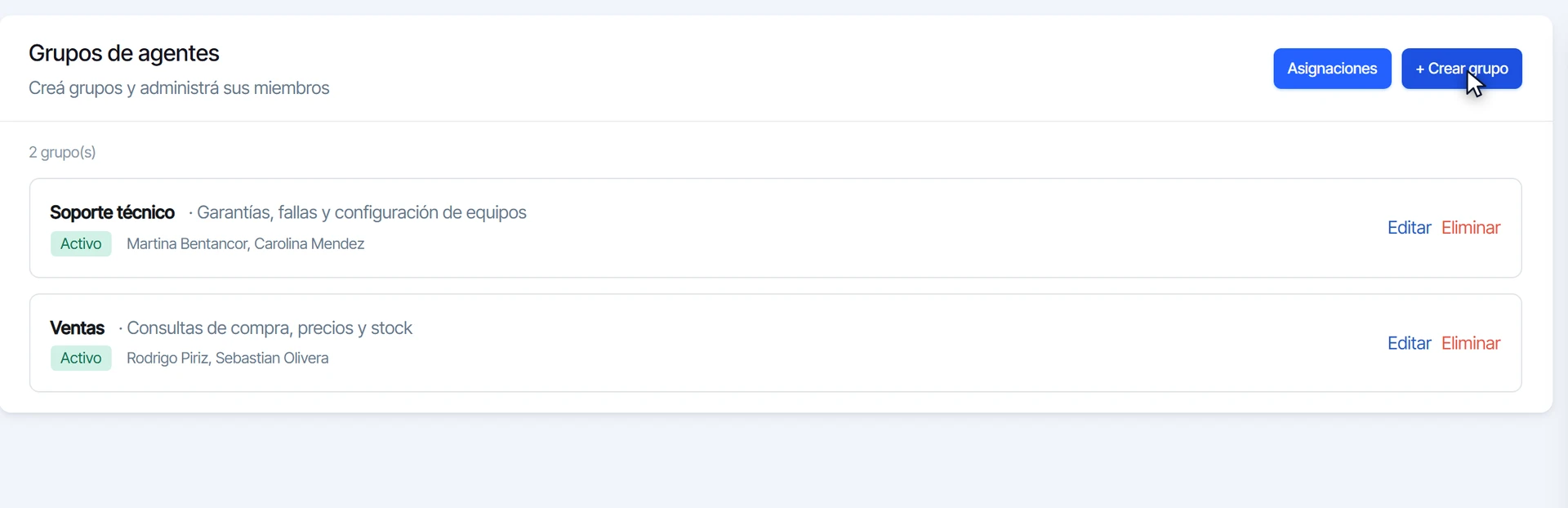
- En el menú lateral, entra a Configuración.
- Haz clic en Chat, luego en Asignaciones y en Editar grupos.
- Vas a ver los grupos que ya existen, con su descripción y sus miembros.
Crea el grupo
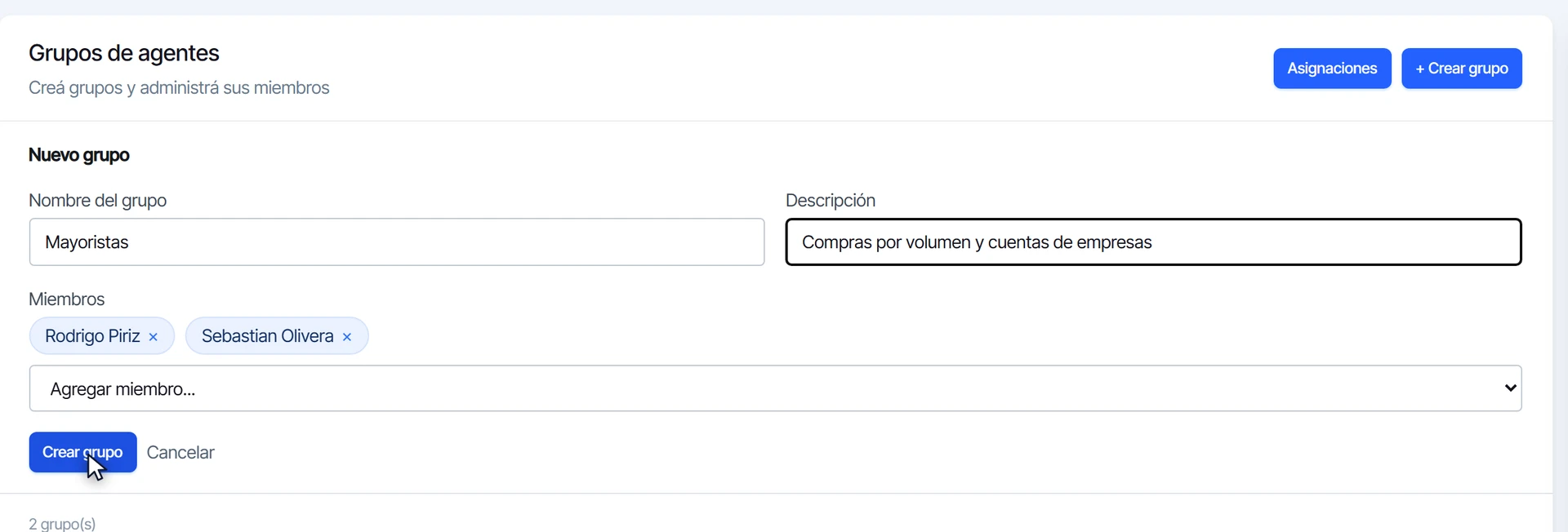
- Haz clic en + Crear grupo.
- Escribe el Nombre del grupo, por ejemplo Mayoristas, y una Descripción que diga qué atiende.
- En Miembros, elige cada persona en Agregar miembro…. Cada una aparece como una etiqueta; con la x la quitas.
- Haz clic en Crear grupo.
Revisa que quedó activo
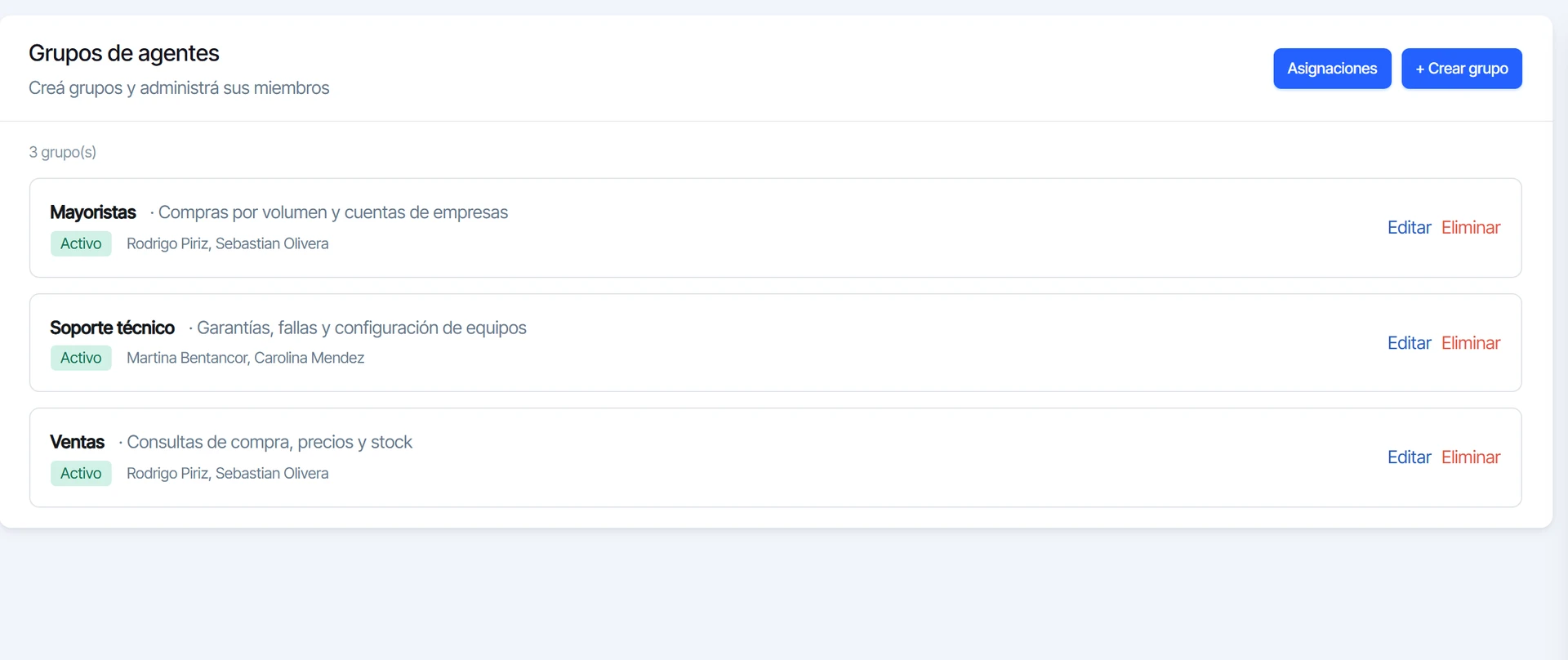
El grupo nuevo aparece en la lista como Activo, con sus miembros. Con Editar cambias el nombre, la descripción o los miembros, y con Eliminar lo borras.
Úsalo para repartir las conversaciones
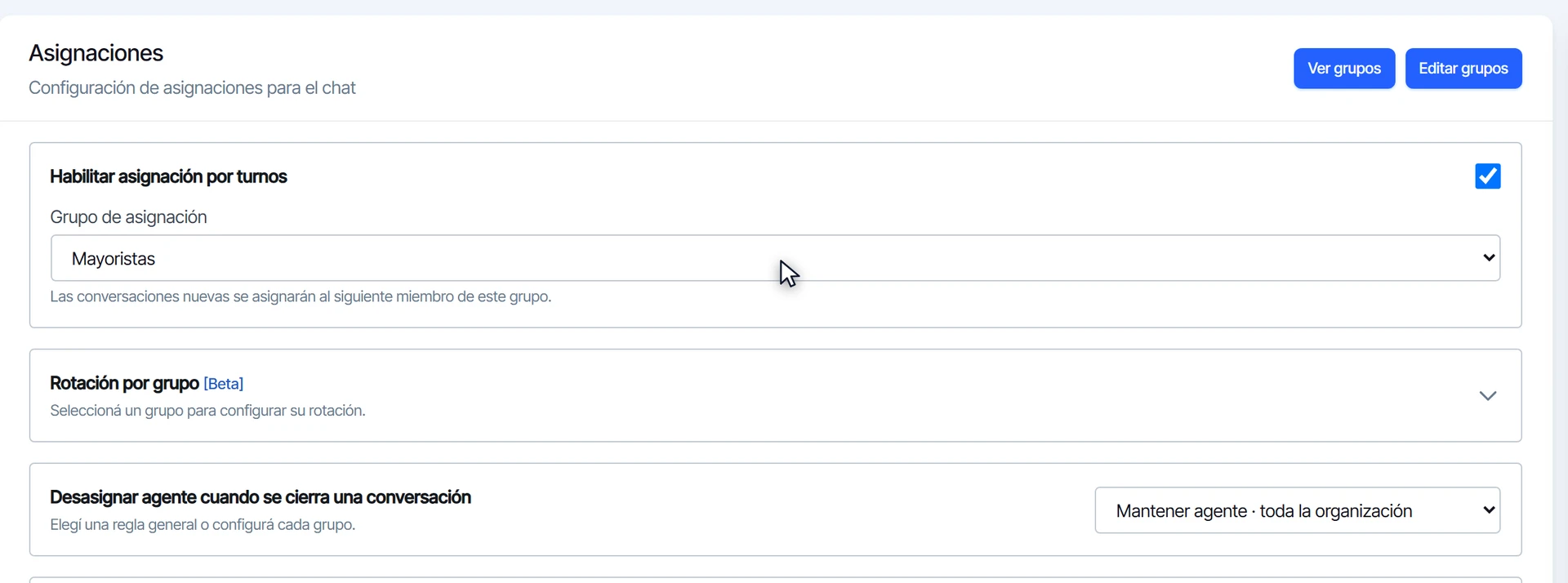
- Vuelve a Asignaciones.
- Marca Habilitar asignación por turnos y, en Grupo de asignación, elige el grupo.
- Haz clic en Guardar.
Desde ahí, cada conversación nueva se asigna al siguiente miembro del grupo. Para que una conversación pase a otro miembro si nadie responde a tiempo, configura la Rotación por grupo.
Preguntas frecuentes
¿Dónde más puedo usar un grupo?
En los botones de un flujo y en las acciones de un flujo con IA: cuando el cliente elige una opción, o cuando el agente de IA cumple su objetivo, la conversación pasa al grupo.
¿Cómo sé cómo se están repartiendo?
El reporte de Asignación muestra cuántas conversaciones recibió cada miembro y cuántas rotaron.
¿Te sirvió este tutorial?