
Cómo importar miembros a una suscripción
Importar es la forma más rápida de pasar a una suscripción los clientes que ya tienes en una planilla: Dialecto crea o actualiza cada contacto y lo agrega a la suscripción con su fecha de aviso.
Antes de empezar
- La suscripción tiene que existir y estar activa antes de importar. Si todavía no creaste ninguna, revisa qué son las suscripciones y cómo crear la primera.
- Prepara un archivo CSV con una fila por cliente. Cada fila necesita el teléfono, el nombre, el identificador de la suscripción (el ID que aparece en la lista) y la fecha del próximo aviso en formato DD/MM/AAAA, por ejemplo 20/12/2026. Opcionalmente, apellido, email y hasta cinco etiquetas.
- El límite es de 1000 contactos por importación y 10 MB por archivo.
- Cuando termines, ve y gestiona los miembros de la suscripción.
Importar es la forma más rápida de pasar a una suscripción los clientes que ya tienes en una planilla: Dialecto crea o actualiza cada contacto y lo agrega a la suscripción con su fecha de aviso.
Abre Importar suscripciones

- En el menú, entra a Marketing y luego a Automatizaciones, y abre Suscripciones.
- Haz clic en Importar suscripciones, junto a Crear suscripción.
Sube el archivo
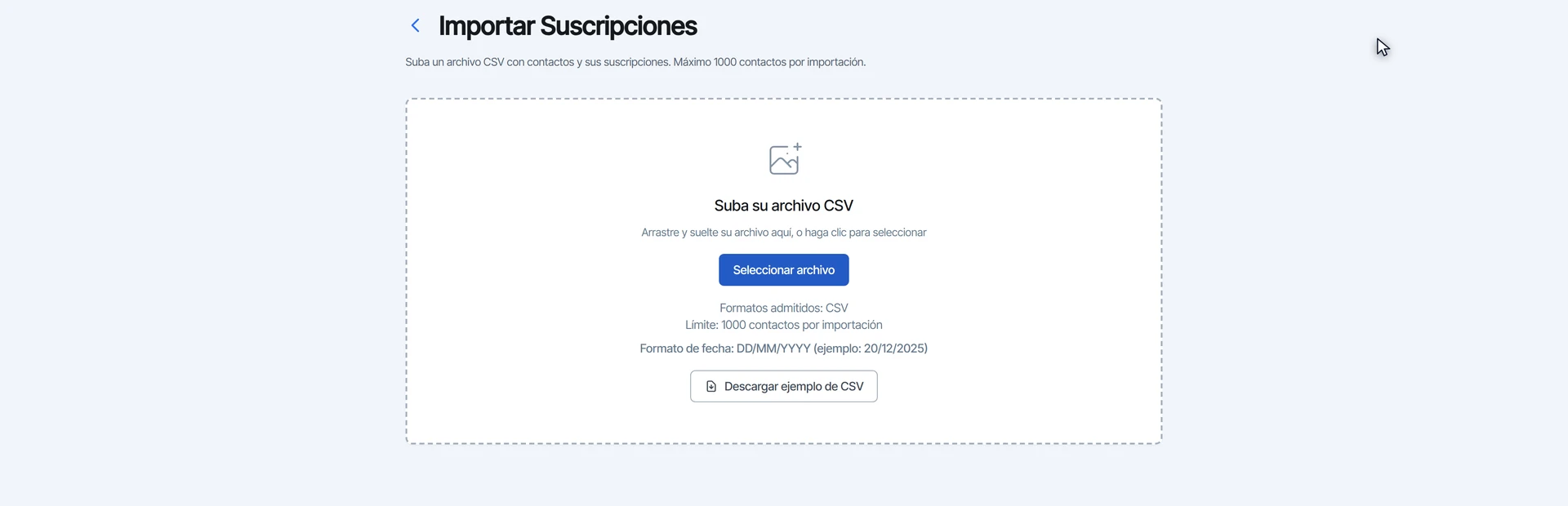
En la pantalla Importar Suscripciones haz clic en Seleccionar archivo o arrastra el CSV a la zona punteada. Si no sabes cómo armarlo, Descargar ejemplo de CSV te baja un archivo con las columnas que Dialecto espera.
Confirma el archivo

Aparece el nombre y el tamaño del archivo. Si te equivocaste, haz clic en Eliminar y elige otro. Si está bien, haz clic en Procesar archivo.
Asigna las columnas
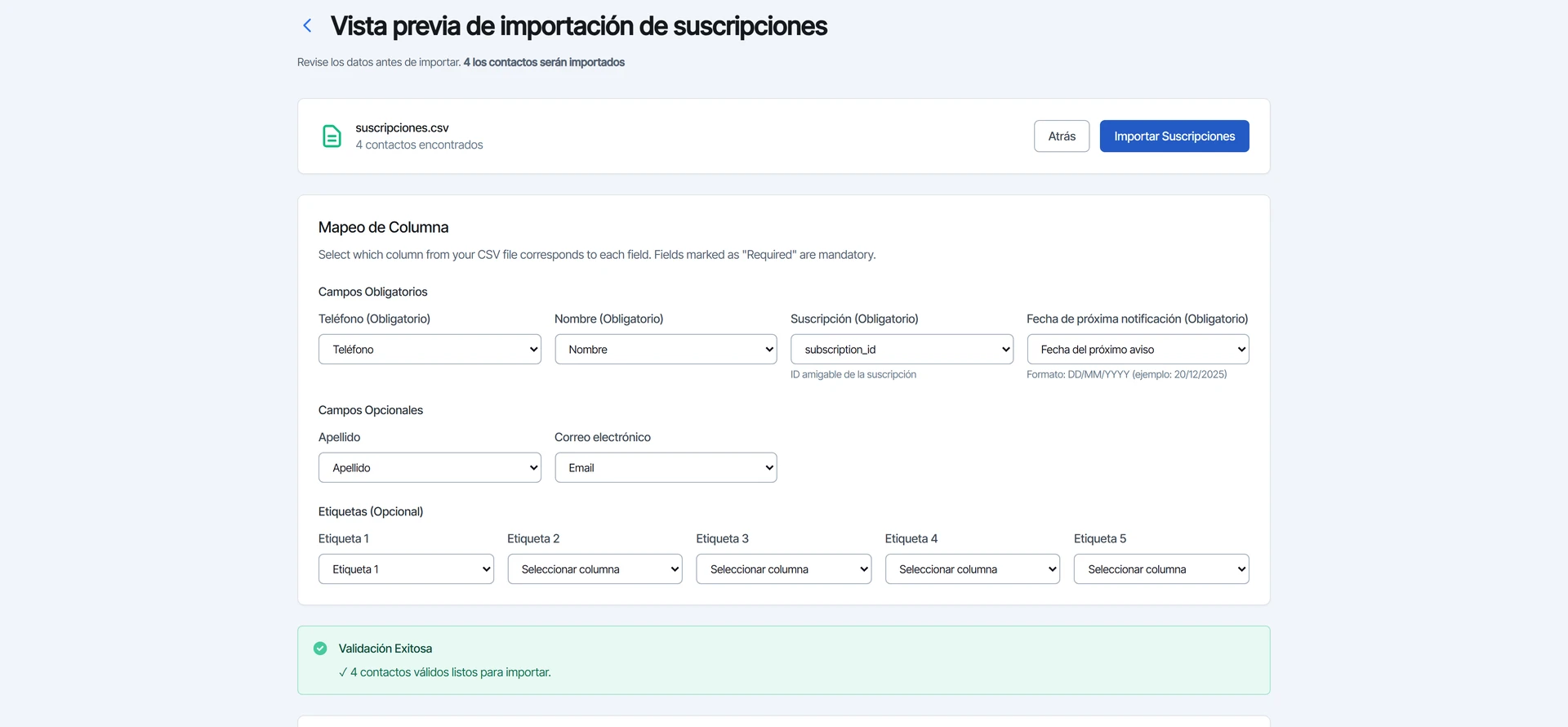
En Mapeo de Columna, Dialecto intenta reconocer cada columna por su nombre. Revisa que estén asignados los campos obligatorios: Teléfono (Obligatorio), Nombre (Obligatorio), Suscripción (Obligatorio) y Fecha de próxima notificación (Obligatorio). Si una quedó vacía, elígela en la lista Seleccionar columna. Apellido, email y etiquetas son opcionales.
Revisa la validación
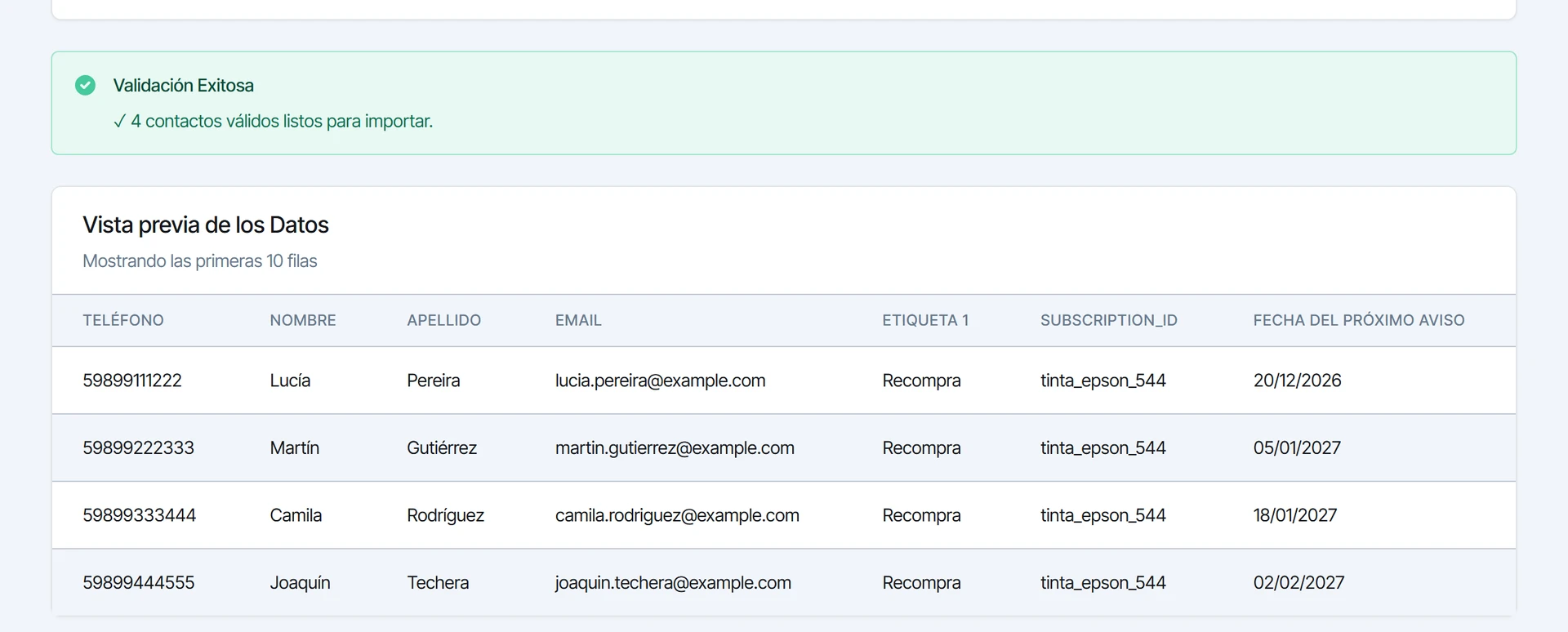
Más abajo, Dialecto valida las filas: si todo está bien aparece Validación Exitosa; si no, verás las advertencias y los errores fila por fila. En Vista previa de los Datos ves las primeras 10 filas tal como se importarán. Cuando estés conforme, haz clic en Importar Suscripciones.
Mira el resultado
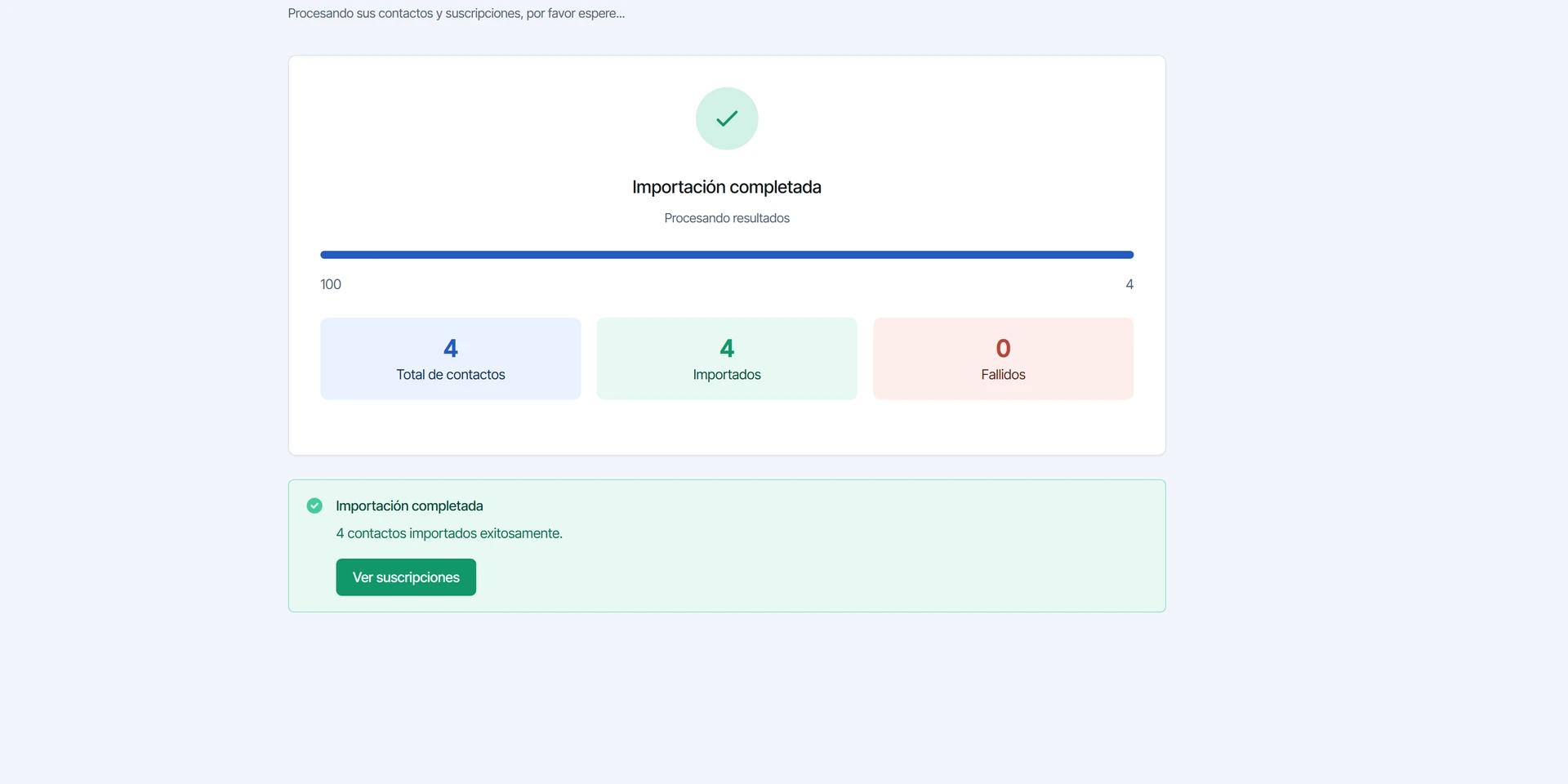
Una barra de progreso avanza mientras se procesa. Al terminar, el resumen muestra el Total de contactos, cuántos fueron Importados y cuántos Fallidos. Si alguno falló, abajo se listan los errores con el número de fila.
Comprueba la suscripción

Vuelve a la lista de Suscripciones: la columna Clientes activos suma los clientes importados. Haz clic en el número para ver cada uno con su próxima fecha de envío.
Preguntas frecuentes
¿Por qué una fila falla con «Suscripción no encontrada o inactiva»?
El valor de la columna de suscripción no coincide con el ID de ninguna suscripción activa. Copia el ID exacto de la lista de suscripciones.
¿Qué pasa si el contacto ya existe?
Dialecto lo reconoce por su teléfono, actualiza sus datos y lo agrega a la suscripción, sin duplicarlo.
¿Puedo importar clientes a distintas suscripciones en el mismo archivo?
Sí. Cada fila lleva el ID de su suscripción, así que un mismo archivo puede repartir clientes entre varias.
¿Te sirvió este tutorial?