
Cómo leer el reporte de Automatizaciones
El reporte de Automatizaciones te dice cuántos mensajes enviaron tus automatizaciones, cuánto tiempo de tu equipo ahorraron y cuántas ventas lograron recuperar.
Antes de empezar
- El reporte muestra solo las automatizaciones que ya enviaron mensajes en el período que elijas.
- Para que el dinero ahorrado aparezca, define primero el costo por hora en los parámetros de Analítica.
El reporte de Automatizaciones te dice cuántos mensajes enviaron tus automatizaciones, cuánto tiempo de tu equipo ahorraron y cuántas ventas lograron recuperar.
Elige el período y revisa los totales
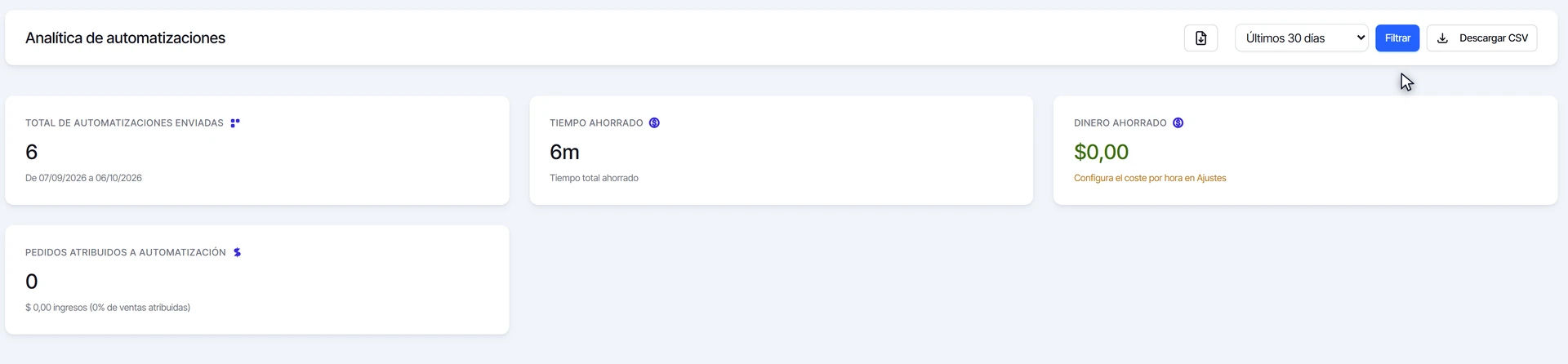
- En el menú lateral, entra a Analítica y elige Automatizaciones.
- En el selector de período, elige Mes anterior, Mes actual, Últimos 14 días, Últimos 30 días o Personalizado.
- Haz clic en Filtrar.
- Lee las tarjetas de arriba:
– Total de automatizaciones enviadas: cuántos mensajes automáticos salieron, con las fechas del período. – Tiempo ahorrado: el tiempo que tu equipo habría invertido en enviarlos a mano. – Dinero ahorrado: ese tiempo multiplicado por tu costo por hora. Si aún no lo configuraste, verás el aviso para hacerlo. – Pedidos atribuidos a automatización: pedidos que se hicieron después de un mensaje automático, con sus ingresos y su porcentaje sobre las ventas atribuidas.
Revisa cada automatización
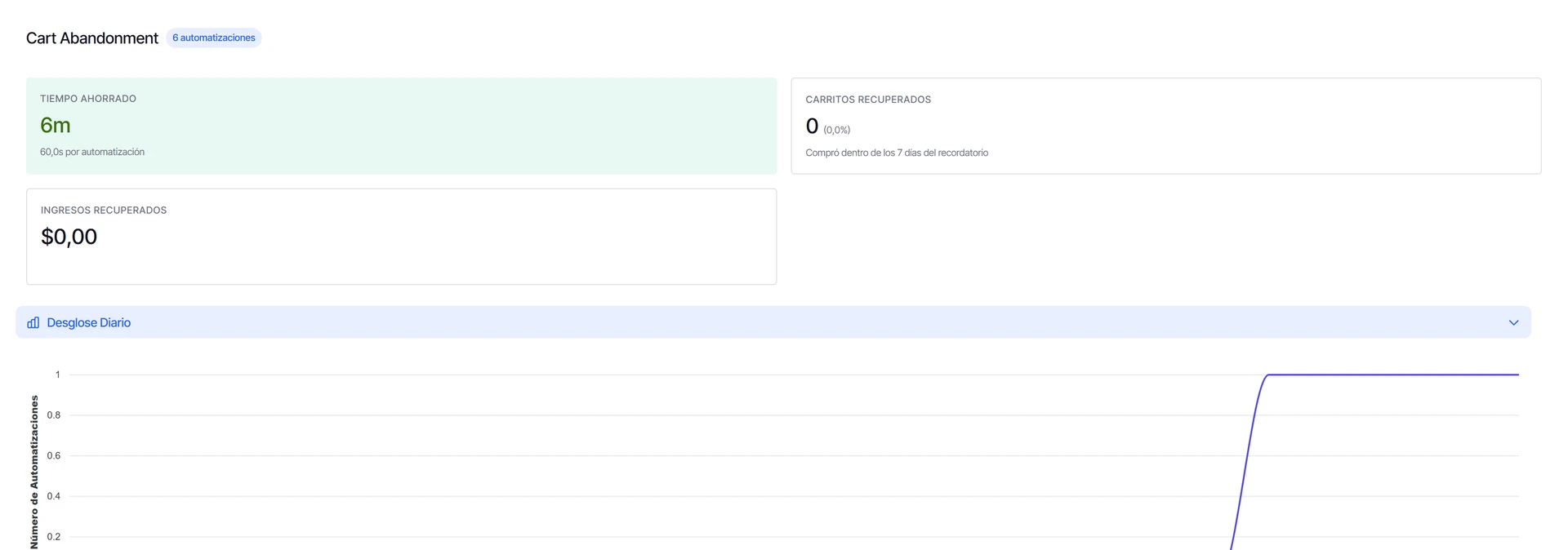
Debajo de los totales aparece un bloque por cada automatización que envió mensajes, con la cantidad de envíos. Dentro de cada bloque ves:
- Tiempo ahorrado, con los segundos que ahorra cada mensaje automático.
- Dinero ahorrado, según tu costo por hora.
- Carritos recuperados, para la automatización de carrito abandonado: compras hechas dentro de los 7 días posteriores al recordatorio, y el porcentaje que representan.
- Ingresos recuperados, con el ticket promedio.
Haz clic en Desglose Diario para ver un gráfico con los envíos de cada día.
Preguntas frecuentes
¿Por qué el reporte sale vacío?
Aparece el mensaje de que no hay datos si ninguna automatización envió mensajes en el período. Prueba con un período más largo, por ejemplo Últimos 30 días.
¿Puedo descargar los datos?
Sí. El botón Descargar CSV de la barra superior baja el reporte del período elegido. Los detalles están en cómo exportar un reporte.
¿Te sirvió este tutorial?