
Cómo actualizar el estado de tus plantillas
Cuando creas una plantilla, Meta la revisa y puede tardar desde unos minutos hasta algunas horas en responder. Mientras tanto, la plantilla queda pendiente y no se puede usar. Así sabes cuándo está lista.
Antes de empezar
- Necesitas tener WhatsApp conectado a Dialecto. Si todavía no tienes plantillas, empieza por cómo crear plantillas simples.
- Meta es quien aprueba o rechaza cada plantilla. Dialecto solo te muestra el estado que Meta le informa.
Cuando creas una plantilla, Meta la revisa y puede tardar desde unos minutos hasta algunas horas en responder. Mientras tanto, la plantilla queda pendiente y no se puede usar. Así sabes cuándo está lista.
Revisa el estado de tus plantillas
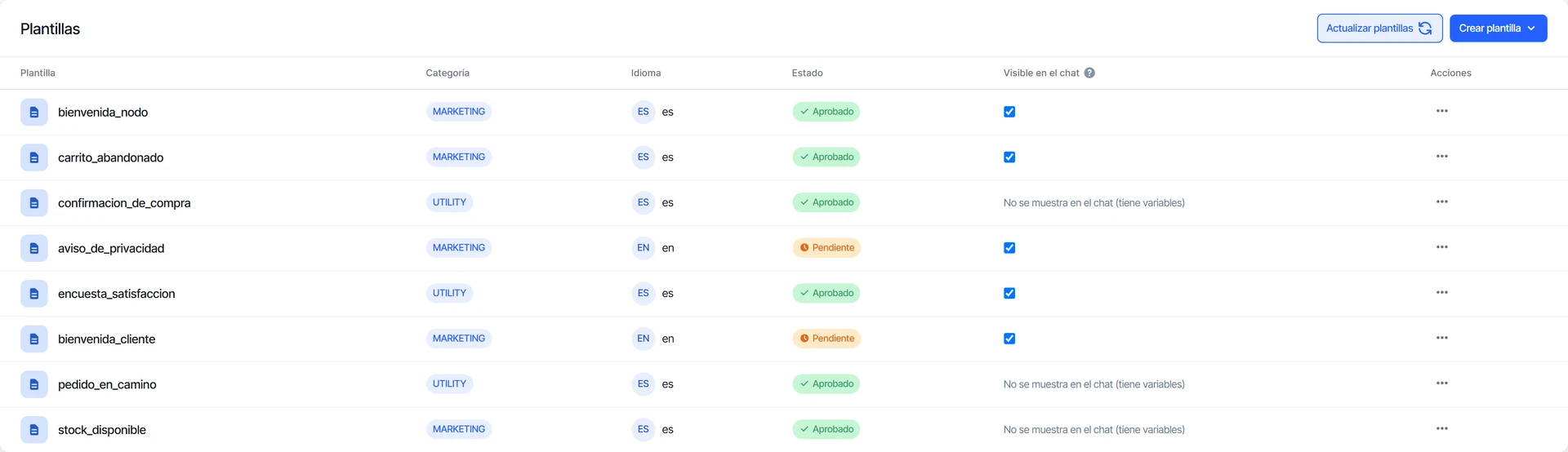
- En el menú lateral, entra a Marketing y abre Plantillas.
- Mira la columna Estado de cada plantilla. Puede decir Aprobado, Pendiente o Rechazado.
- Solo las plantillas Aprobado se pueden enviar en una campaña o desde el chat.
Haz clic en Actualizar plantillas

Arriba a la derecha, haz clic en Actualizar plantillas. Dialecto consulta a WhatsApp cómo quedó cada plantilla y trae también las que hayas creado directamente en el administrador de Meta.
Confirma el cambio de estado
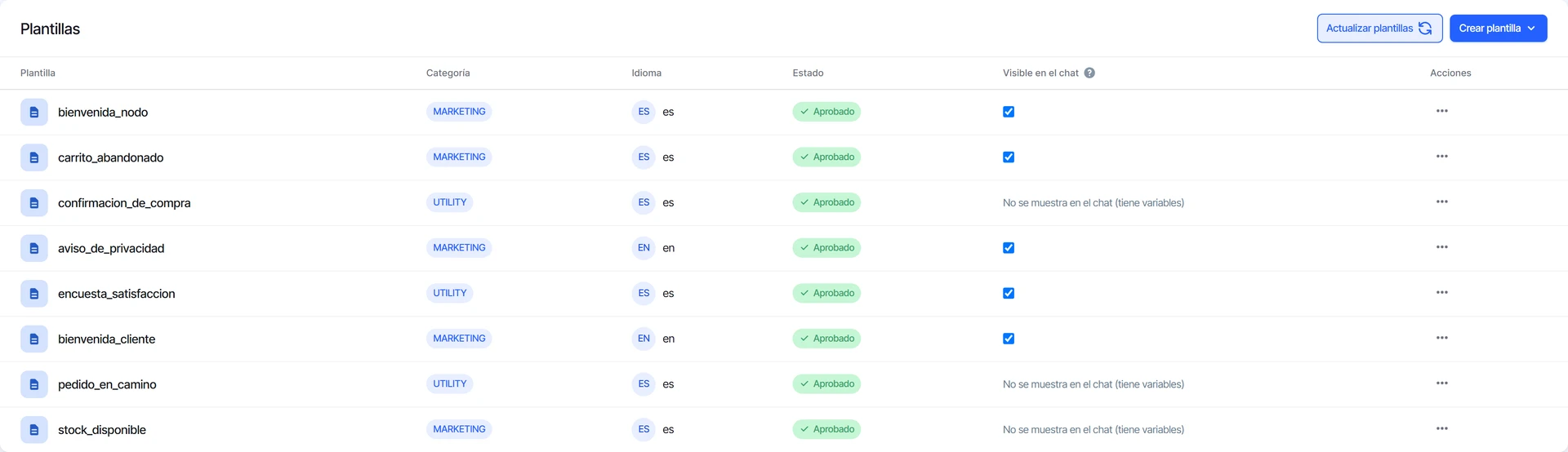
Cuando la página se recarga, revisa de nuevo la columna Estado: las que estaban en Pendiente pasan a Aprobado o Rechazado. Una plantilla rechazada deja de mostrarse en el chat automáticamente.
Preguntas frecuentes
¿Cada cuánto tengo que actualizar?
Haz clic en Actualizar plantillas cuando acabes de crear una plantilla o cuando necesites saber si Meta ya respondió. También se actualiza sola cada vez que empiezas una campaña y llegas al paso de elegir la plantilla.
¿Por qué mi plantilla sigue en Pendiente?
Meta todavía no terminó la revisión. Espera un rato y vuelve a hacer clic en Actualizar plantillas.
¿Qué hago si una plantilla aparece como Rechazado?
Revisa por qué Meta rechaza una plantilla y cómo evitarlo y crea una nueva con los ajustes necesarios.
¿Te sirvió este tutorial?