
Cómo usar tu logo como imagen por defecto de tus productos
Cuando un producto de tu tienda no tiene foto, en el chat y en los mensajes que envías aparece sin imagen. Si cargas tu logo en Dialecto, esos productos se muestran con tu logo, y el catálogo se ve completo y con tu marca.
Antes de empezar
- Necesitas la dirección (URL) pública de tu logo, por ejemplo `https://tutienda.com/logo.png`.
- El logo solo reemplaza a los productos que no tienen imagen en tu ecommerce. Los que tienen foto se siguen mostrando con la suya.
Cuando un producto de tu tienda no tiene foto, en el chat y en los mensajes que envías aparece sin imagen. Si cargas tu logo en Dialecto, esos productos se muestran con tu logo, y el catálogo se ve completo y con tu marca.
Abre la pantalla del logo
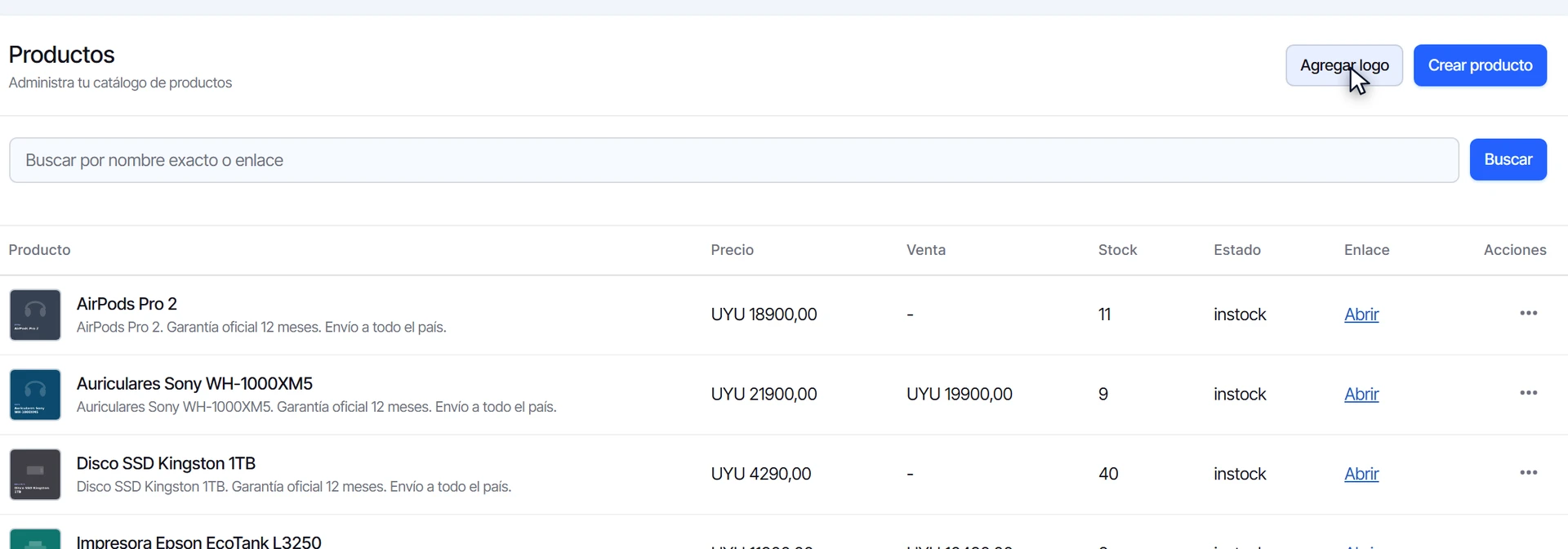
- En el menú lateral, entra a Configuración y haz clic en Productos.
- Arriba a la derecha, haz clic en Agregar logo.
Pega la dirección de tu logo
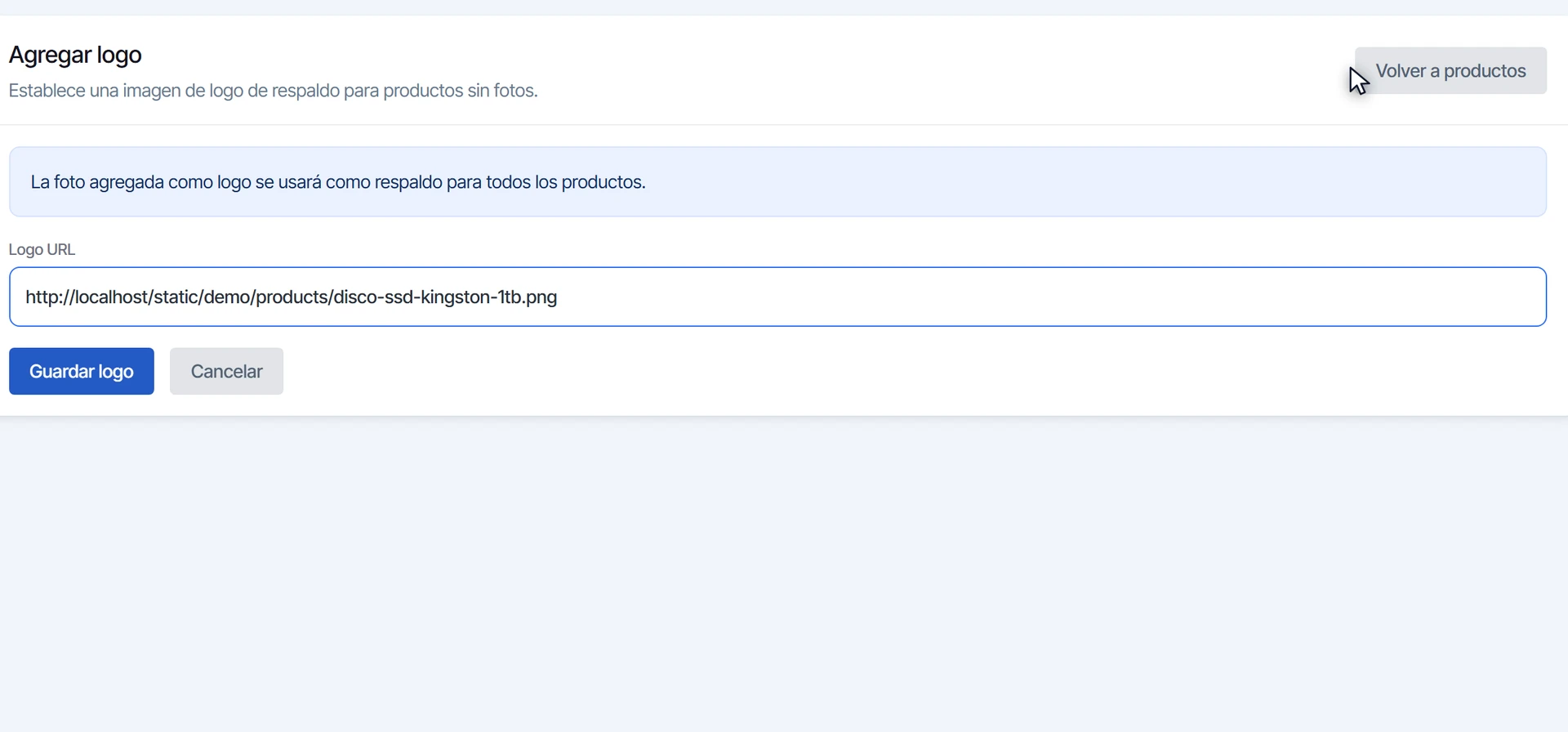
En Logo URL, pega la dirección completa de la imagen, empezando con `https://`. Dialecto te recuerda que esa imagen se usará para todos los productos que no tengan una propia.
Guarda el logo
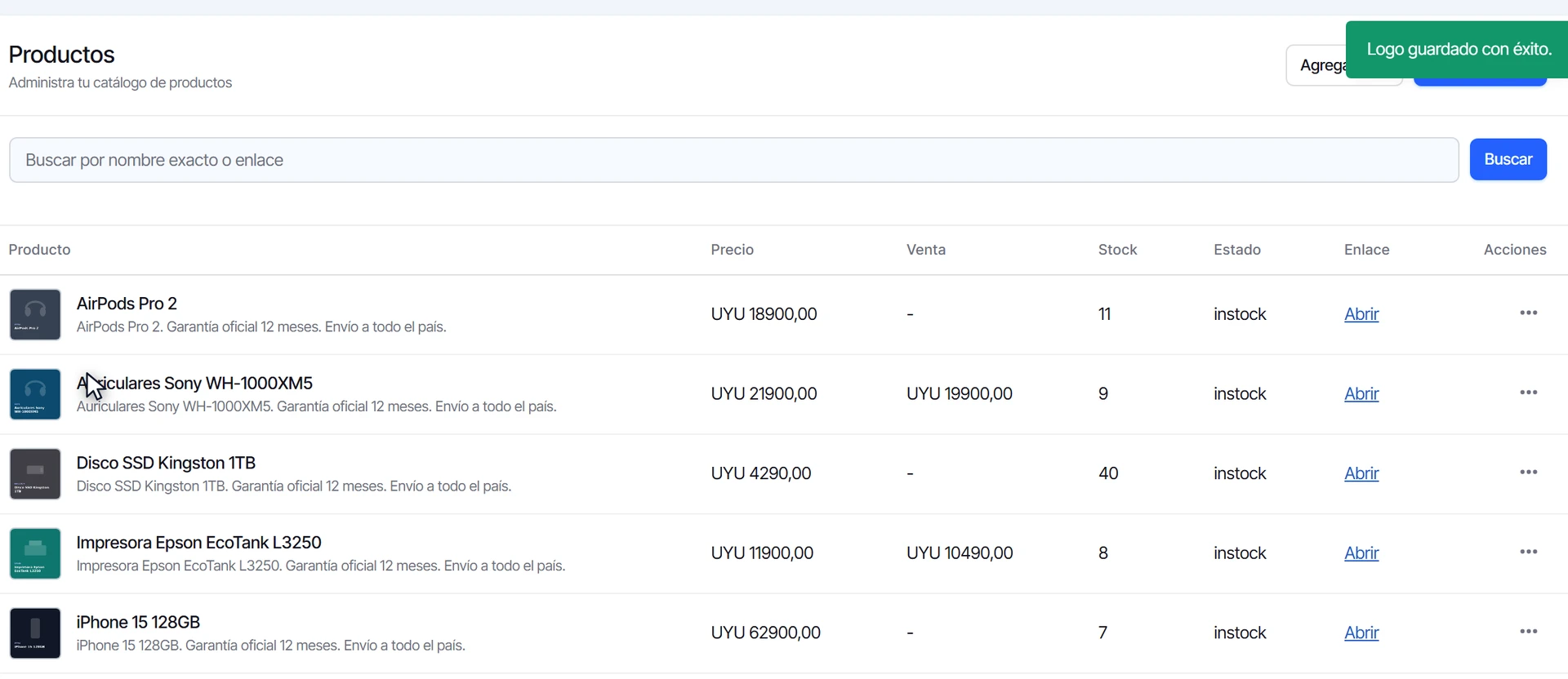
Haz clic en Guardar logo. Dialecto muestra Logo guardado con éxito y vuelve al catálogo. Desde ese momento, los productos sin foto aparecen con tu logo cuando los buscas o los envías desde el chat.
Preguntas frecuentes
¿Puedo subir el archivo desde mi computadora?
No. Dialecto pide la dirección web de la imagen: súbela primero a tu sitio o a tu tienda y pega esa dirección.
¿Qué tamaño conviene para el logo?
Una imagen cuadrada, con el logo centrado y un margen alrededor, porque se muestra en el mismo lugar que la foto de cada producto.
¿Cómo cambio el logo después?
Vuelve a Agregar logo: el campo muestra la dirección actual. Reemplázala y guarda.
¿Te sirvió este tutorial?