
Cómo exportar tus contactos
Exportar tus contactos te sirve para hacer una copia de seguridad, trabajarlos en una planilla o llevarlos a otra herramienta. El archivo usa el mismo formato que la importación, así que puedes volver a subirlo después con cómo subir contactos masivamente desde un archivo.
Antes de empezar
- La descarga respeta los filtros que tengas aplicados en la lista: si filtras por una etiqueta, el archivo trae solo esos contactos.
- Se exportan hasta 5000 contactos por descarga.
Exportar tus contactos te sirve para hacer una copia de seguridad, trabajarlos en una planilla o llevarlos a otra herramienta. El archivo usa el mismo formato que la importación, así que puedes volver a subirlo después con cómo subir contactos masivamente desde un archivo.
Abre la lista de contactos
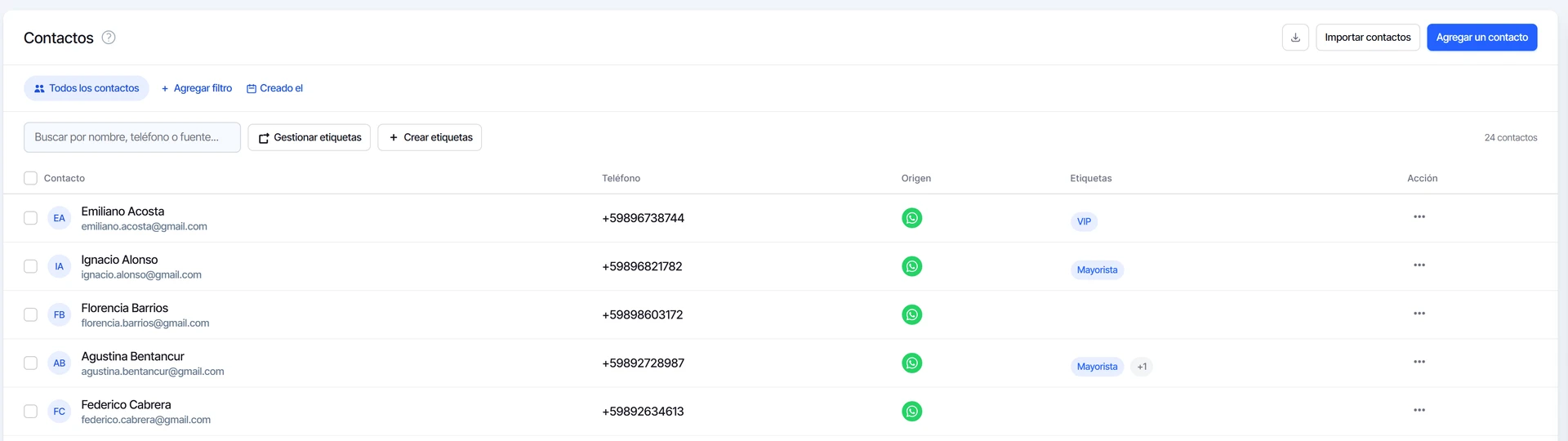
En el menú lateral, entra a Contactos. Verás todos tus contactos con su teléfono, origen y etiquetas. Arriba, junto a Todos los contactos, están los filtros.
Filtra a quién quieres exportar
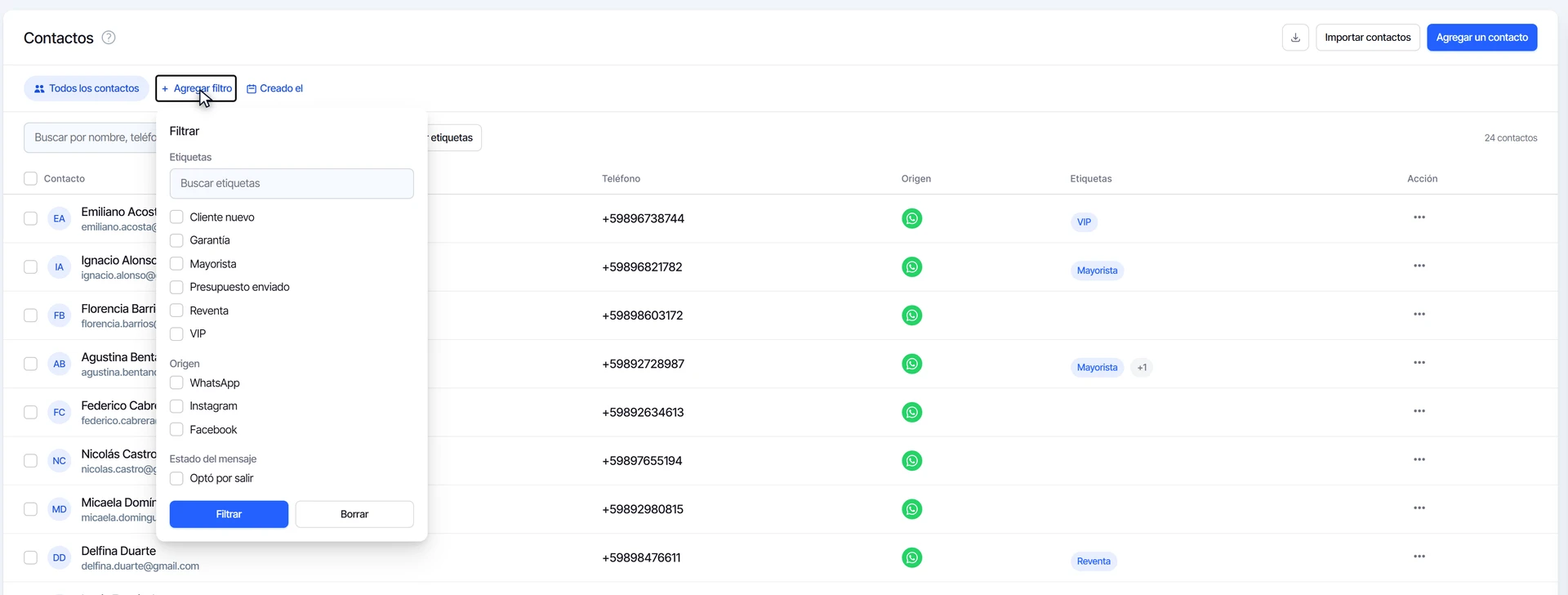
Si no quieres llevarte a todos:
- Haz clic en Agregar filtro.
- Marca una o más etiquetas, un origen (por ejemplo WhatsApp o Instagram) o Optó por salir.
- Haz clic en Filtrar.
También puedes filtrar por fecha de alta con Creado el, o buscar por nombre, teléfono u origen.
Descarga el archivo
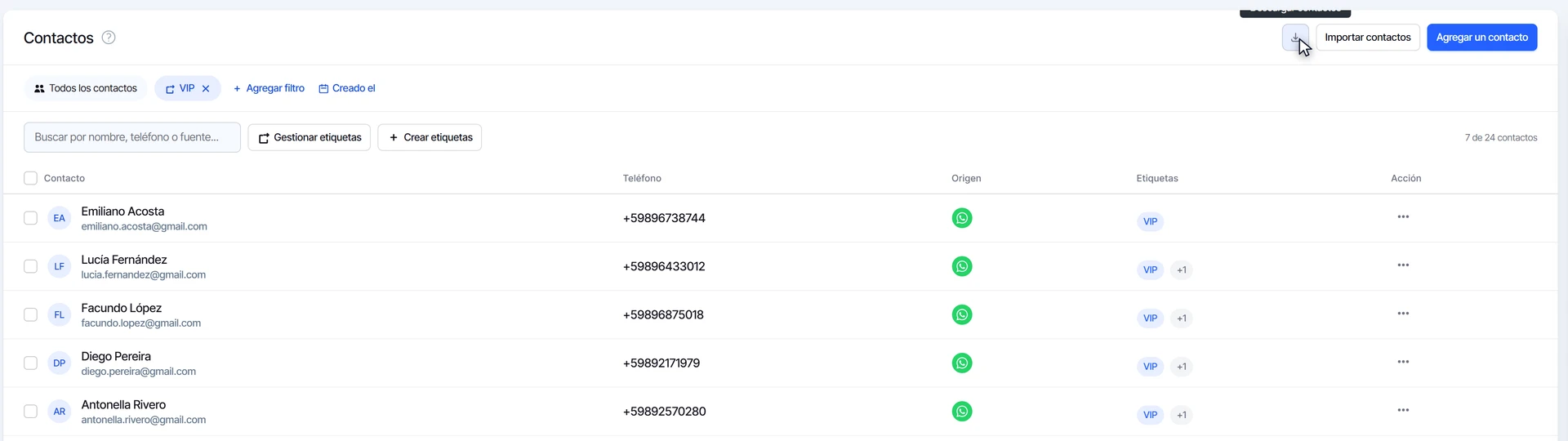
Haz clic en el ícono Descargar contactos, arriba a la derecha. El navegador guarda un archivo llamado contactos.csv, con una fila por contacto, que puedes abrir con Excel o Google Sheets.
Preguntas frecuentes
¿Puedo exportar más de 5000 contactos?
No en una sola descarga. Filtra por etiqueta, origen o fecha y descarga por tandas.
¿Qué columnas trae el archivo?
Las mismas que usa la importación: teléfono, nombre, apellido, correo, origen, país, correo del agente y hasta cinco etiquetas por contacto.
¿Te sirvió este tutorial?