
Cómo aplicar cupones y descuentos manuales a un pedido
Al cerrar una venta por el chat, puedes aplicar un cupón de tu tienda o un descuento manual, y el total del pedido se recalcula solo.
Antes de empezar
- Los descuentos se aplican al armar un pedido desde el chat con Chatout. Si nunca armaste uno, mira cómo crear un pedido desde el chat.
- Los cupones salen de tu tienda online conectada: tienen que estar creados ahí para aparecer en Dialecto.
Al cerrar una venta por el chat, puedes aplicar un cupón de tu tienda o un descuento manual, y el total del pedido se recalcula solo.
Llega al paso Finalizar venta
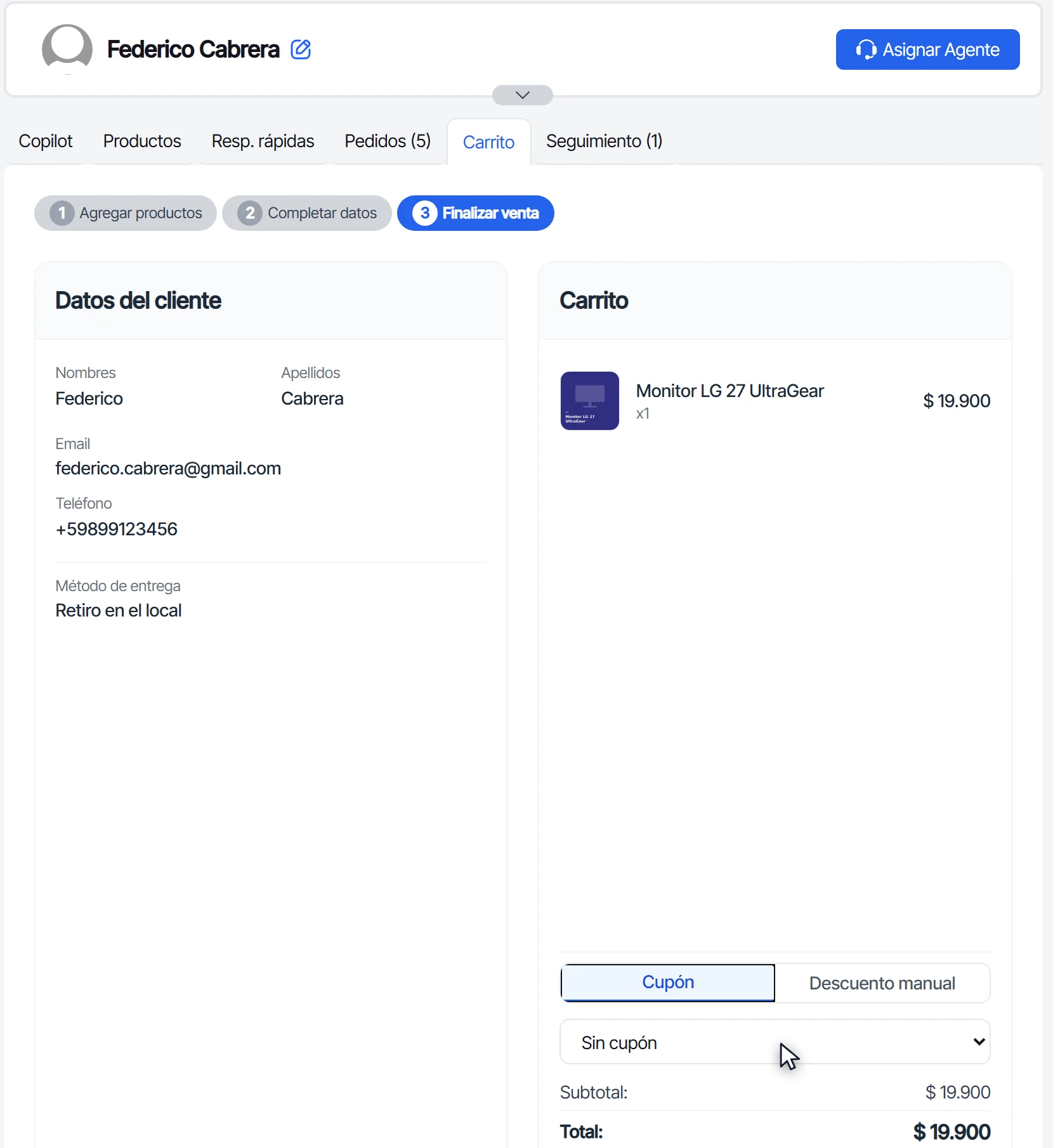
- En la conversación con el cliente, abre la pestaña Carrito del panel derecho y agrega los productos.
- Completa los datos del cliente y avanza hasta Finalizar venta.
- Abajo del carrito ves la sección de descuentos, con dos pestañas: Cupón y Descuento manual.
Aplica un cupón
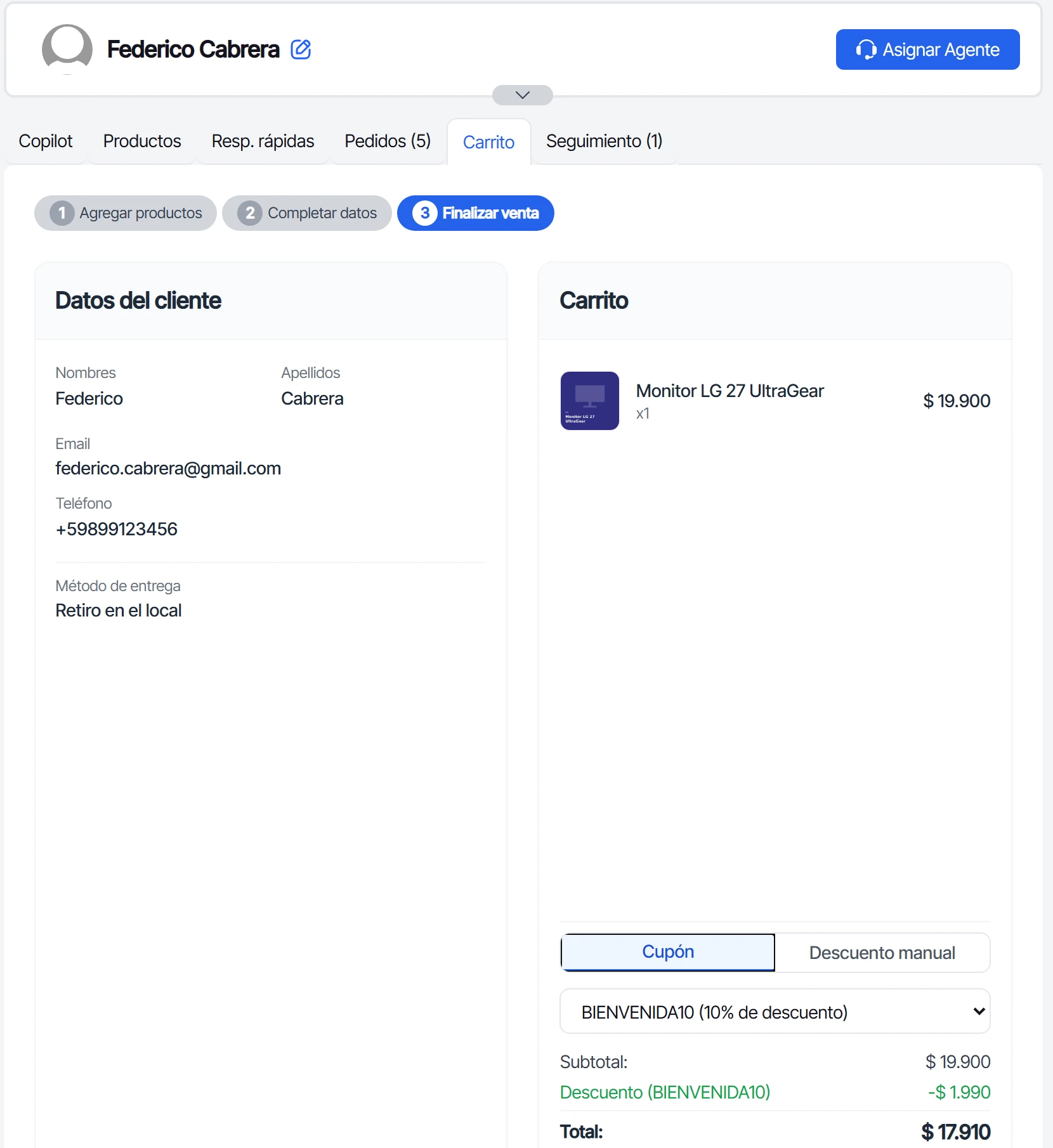
- En la pestaña Cupón, abre el selector y elige uno de los cupones de tu tienda. Cada uno muestra su código y cuánto descuenta.
- El descuento aparece con el código del cupón, restado del Subtotal, y el Total se actualiza.
O aplica un descuento manual
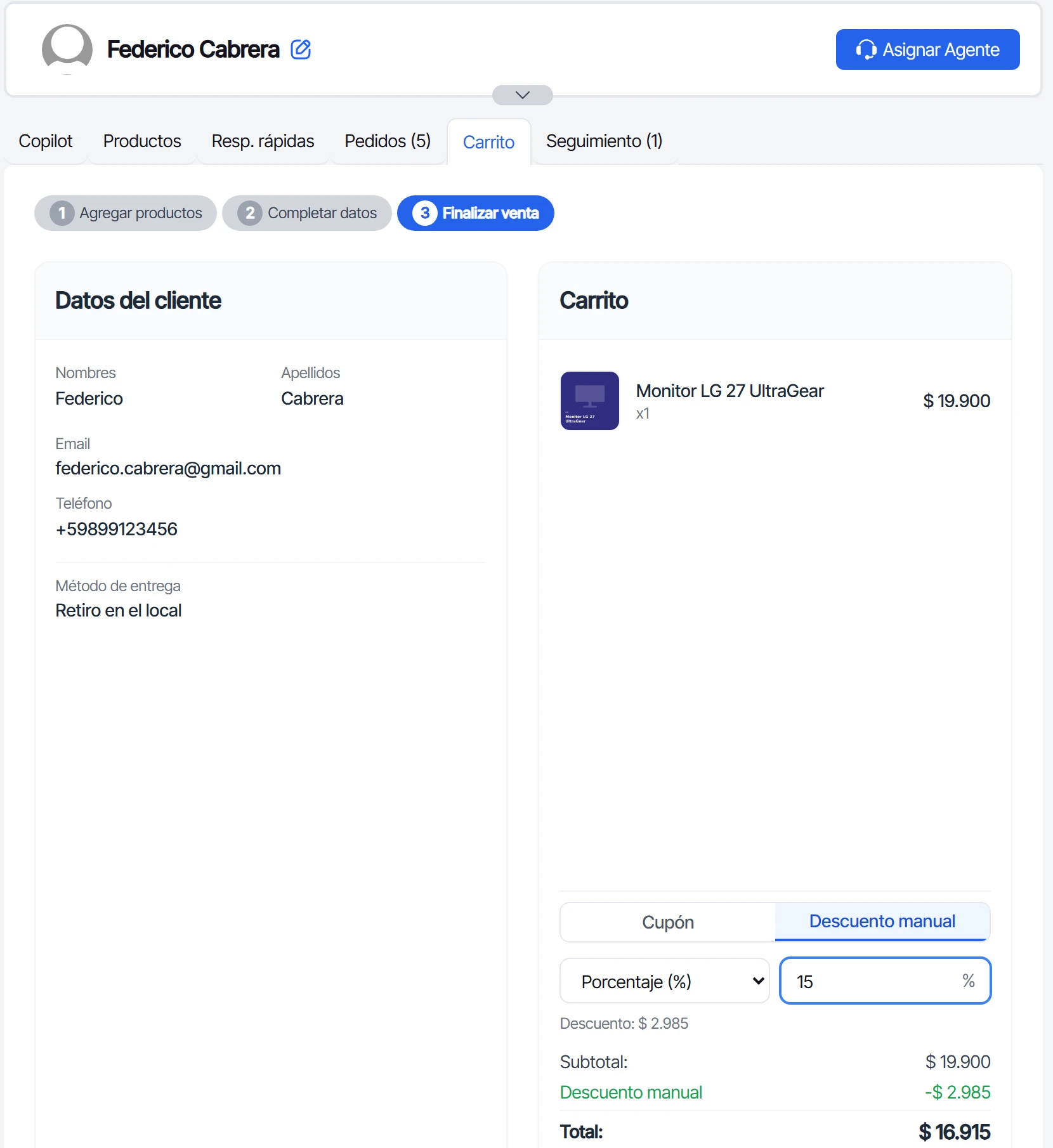
- Haz clic en la pestaña Descuento manual.
- Elige si es un Porcentaje (%) o un Monto Fijo ($).
- Escribe el valor, por ejemplo 15 %.
- El Descuento manual aparece restado del subtotal y el Total se recalcula.
Se aplica uno u otro: el cupón o el descuento manual, según la pestaña que quede elegida.
Preguntas frecuentes
¿Por qué no veo la pestaña Cupón?
Porque tu tienda no tiene cupones disponibles. En ese caso, Dialecto muestra directamente el Descuento manual.
¿Te sirvió este tutorial?