
Cómo configurar la automatización de Winback
La automatización Recuperar (Winback) le escribe al cliente una cantidad de días después de su última compra, para que vuelva. Conseguir un cliente nuevo es caro; que uno que ya te compró vuelva a comprar es mucho más barato.
Antes de empezar
- Necesitas una plantilla de WhatsApp aprobada para el mensaje. Si todavía no tienes una, mira cómo crear plantillas simples de WhatsApp.
- Para ver todas las automatizaciones disponibles, consulta qué automatizaciones hay en Dialecto.
La automatización Recuperar (Winback) le escribe al cliente una cantidad de días después de su última compra, para que vuelva. Conseguir un cliente nuevo es caro; que uno que ya te compró vuelva a comprar es mucho más barato.
Abre la automatización Recuperar
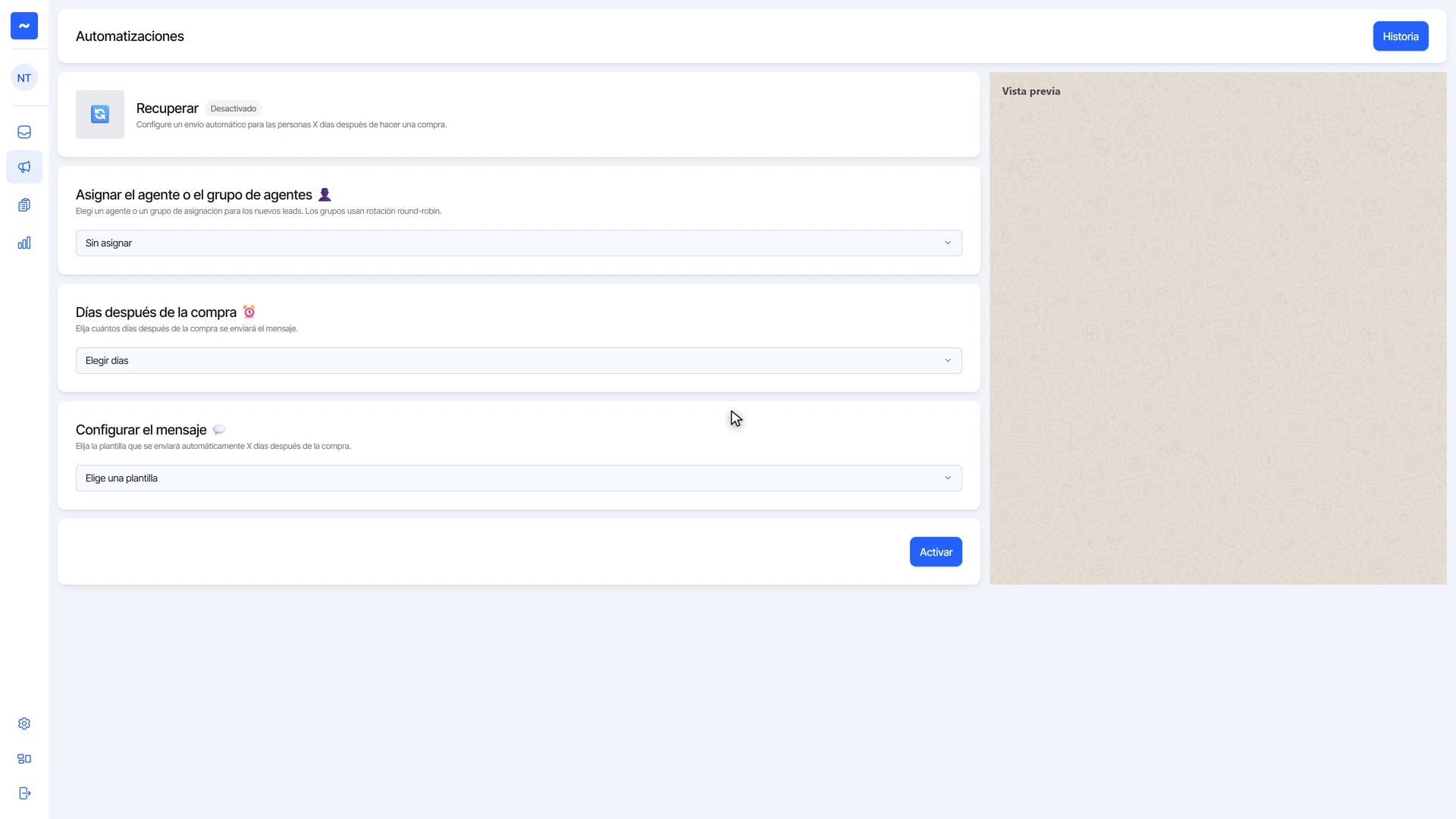
- Entra a Marketing y luego a Automatizaciones.
- En la tarjeta Recuperar, haz clic en Configurar.
Elige a quién se asigna
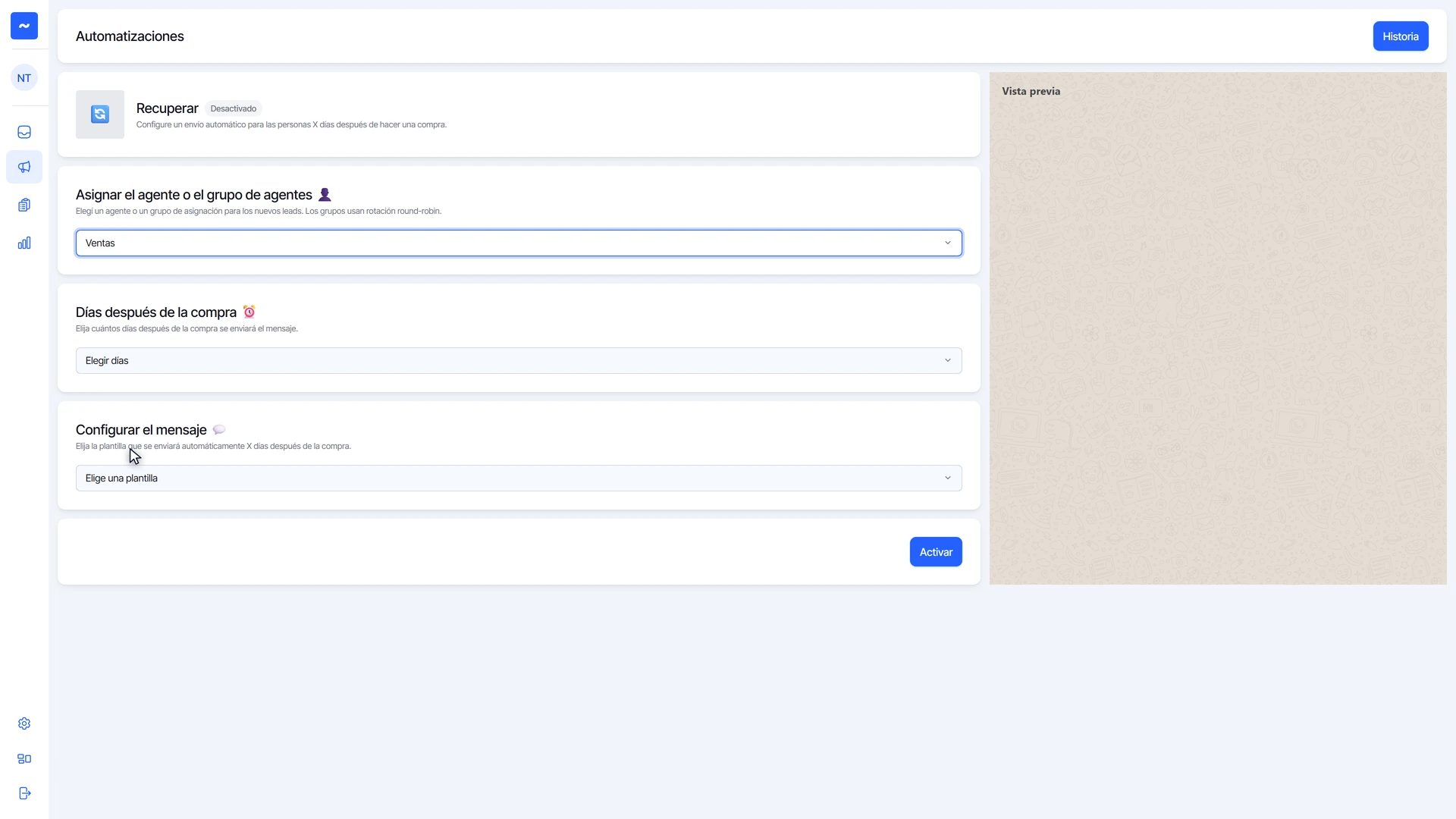
- En Asignar el agente o el grupo de agentes, elige a quién se asigna la conversación si el cliente responde. Puede ser un agente o un grupo.
Define los días después de la compra
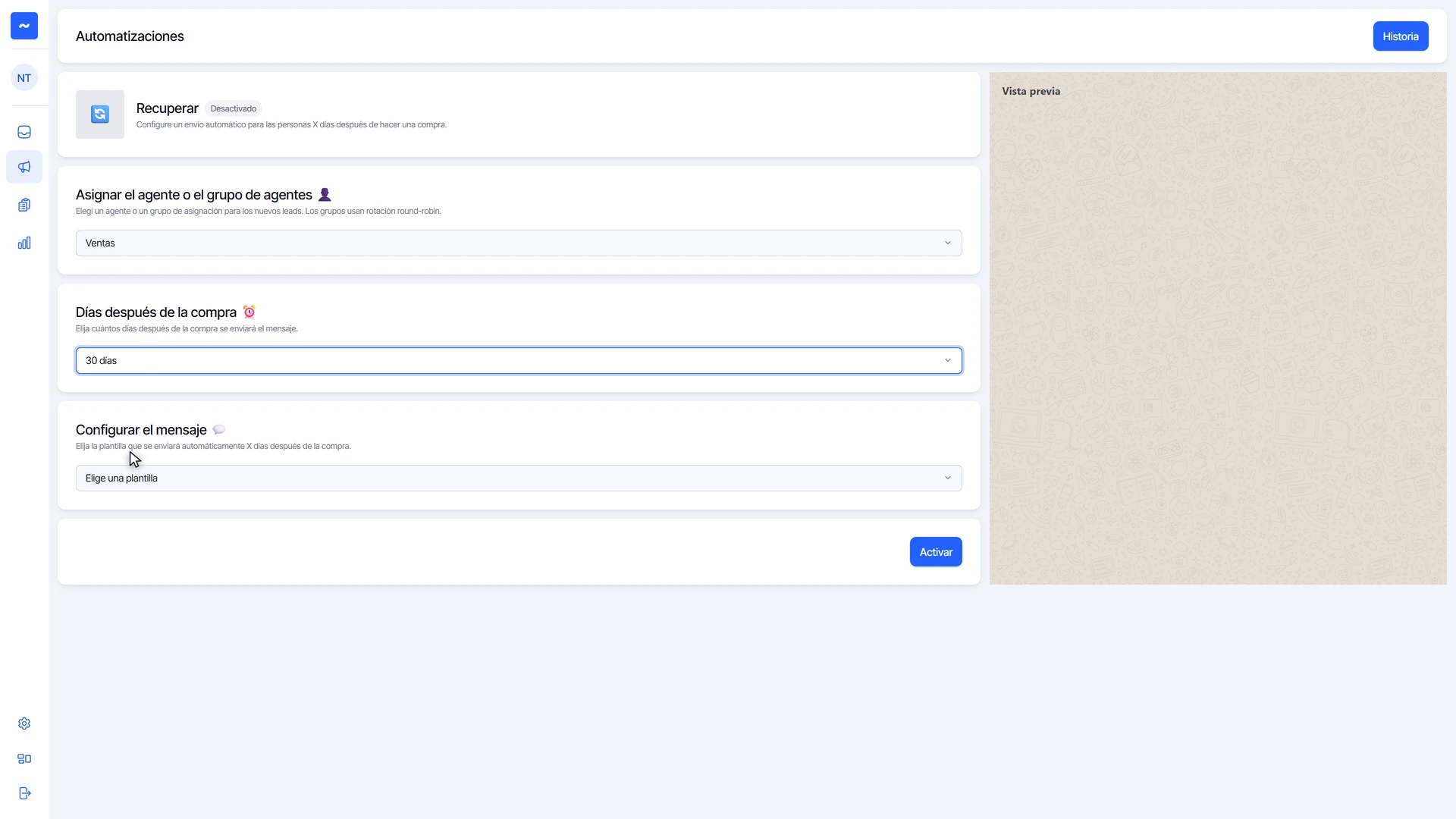
- En Días después de la compra, elige cuántos días después de la última compra sale el mensaje, de 7 a 90.
- El número depende de lo que vendes: para consumibles, unos 30 días; para tecnología, más cerca de 90.
Elige la plantilla
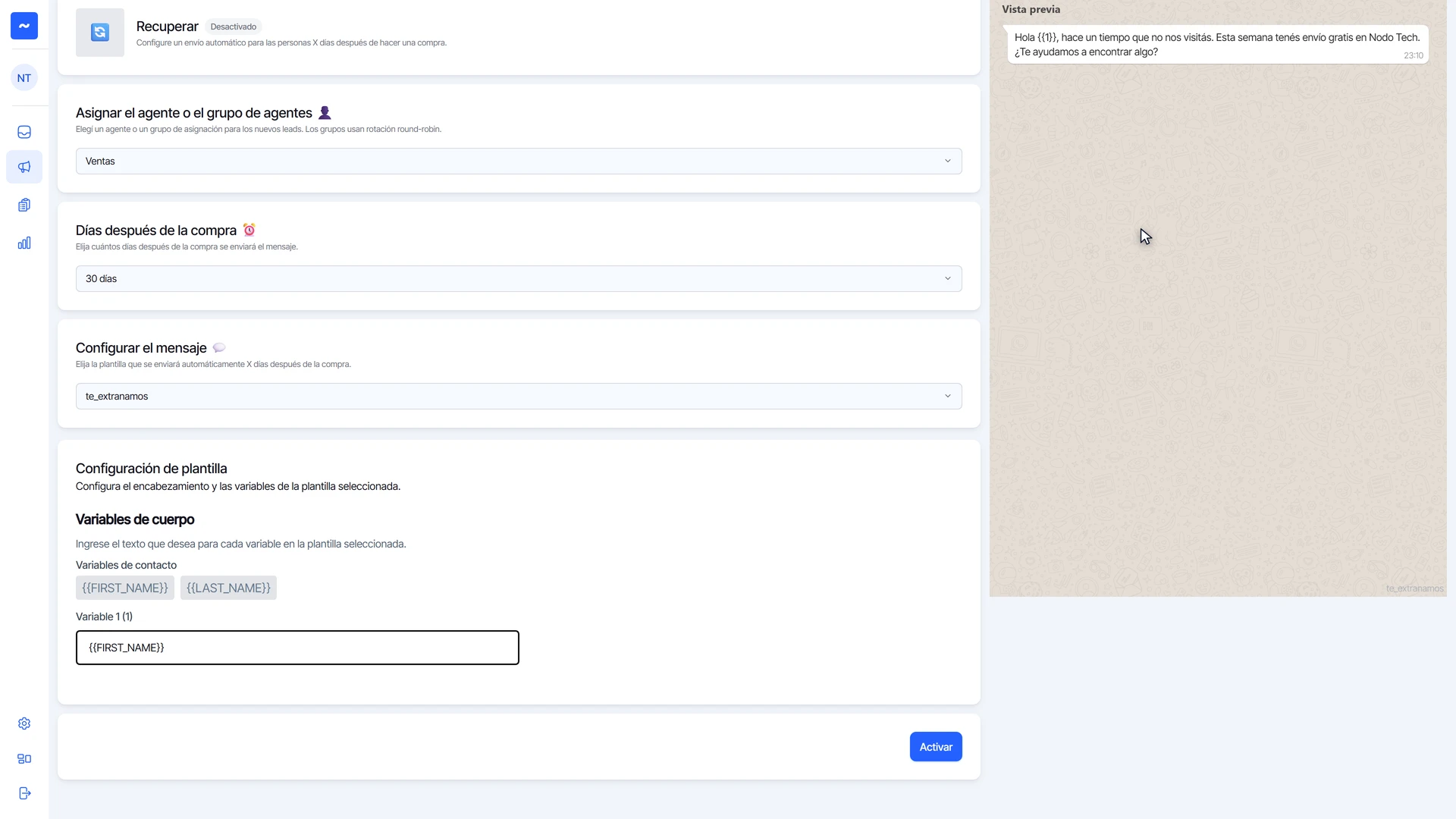
- En Configurar el mensaje, elige la plantilla. Conviene un mensaje que le recuerde al cliente que existes y le dé un motivo para volver: una novedad, una promoción o simplemente preguntarle cómo le fue con lo que compró.
- Si la plantilla tiene una variable, complétala en Variables de cuerpo: haz clic en {{FIRST_NAME}} y pégala en el campo. Al enviar, WhatsApp la reemplaza por el nombre de cada cliente.
Activa la automatización
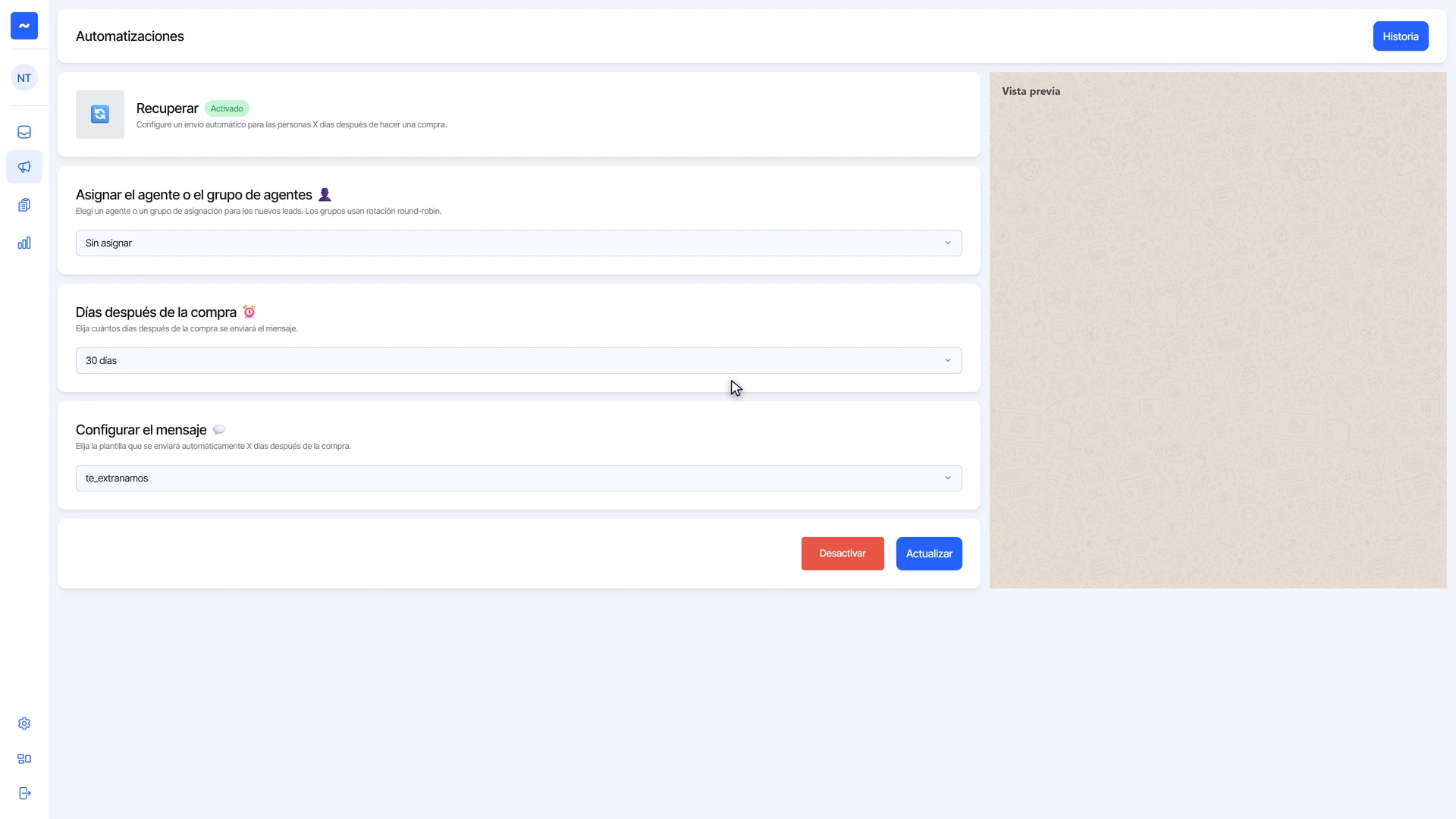
- Haz clic en Activar. El estado cambia a Activado.
- A partir de ahí, cada compra programa su propio mensaje de recuperación.
¿Te sirvió este tutorial?