
Cómo aplicar una mejora sugerida al Agente IA
Cuando el agente responde mal o no sabe algo, no hace falta redactar la corrección desde cero. Desde la propia conversación eliges los mensajes que muestran el problema y Dialecto te propone un artículo, una regla de búsqueda de productos o una regla de escalada. Tú la revisas y la guardas.
Antes de empezar
- Necesitas conversaciones atendidas por el Agente IA en la pestaña Actividad. Para calificar una respuesta y dejar tu comentario, revisa cómo dar feedback para mejorar al Agente IA.
- Para recorrer las conversaciones del agente, revisa cómo monitorear las conversaciones del Agente IA.
- La sugerencia la escribe una IA a partir de los mensajes que elijas. Léela siempre antes de guardar: lo que guardes pasa a formar parte de lo que el agente sabe.
Cuando el agente responde mal o no sabe algo, no hace falta redactar la corrección desde cero. Desde la propia conversación eliges los mensajes que muestran el problema y Dialecto te propone un artículo, una regla de búsqueda de productos o una regla de escalada. Tú la revisas y la guardas.
Abre la conversación del agente
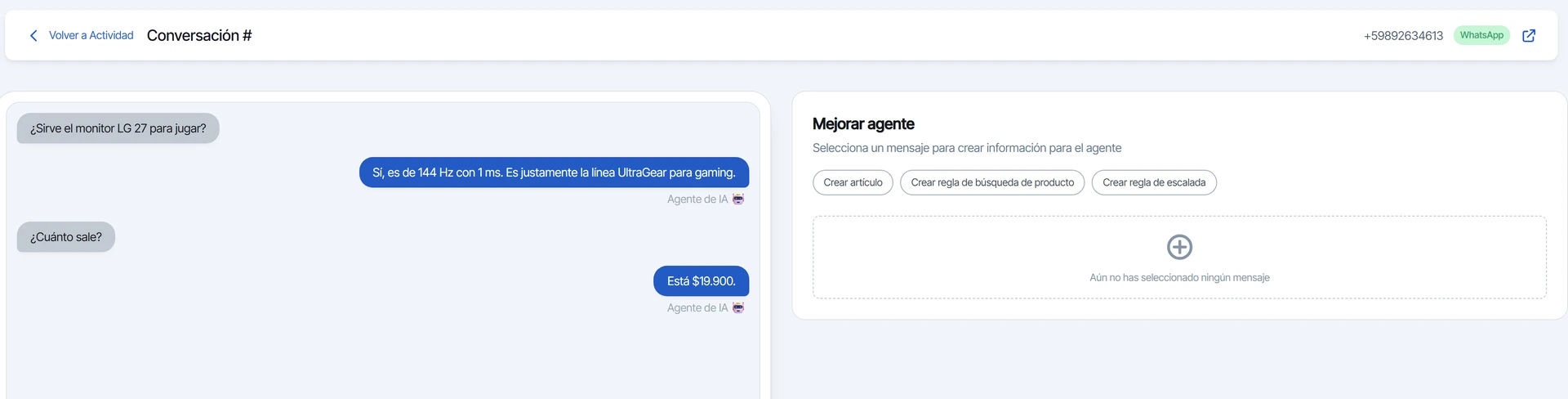
- En el menú, entra a Soporte y luego a Agente IA.
- En la pestaña Actividad, haz clic en los tres puntos de la conversación que quieres revisar y elige Ver conversación.
- A la izquierda verás los mensajes; a la derecha, el panel Mejorar agente.
Elige el mensaje que muestra el problema
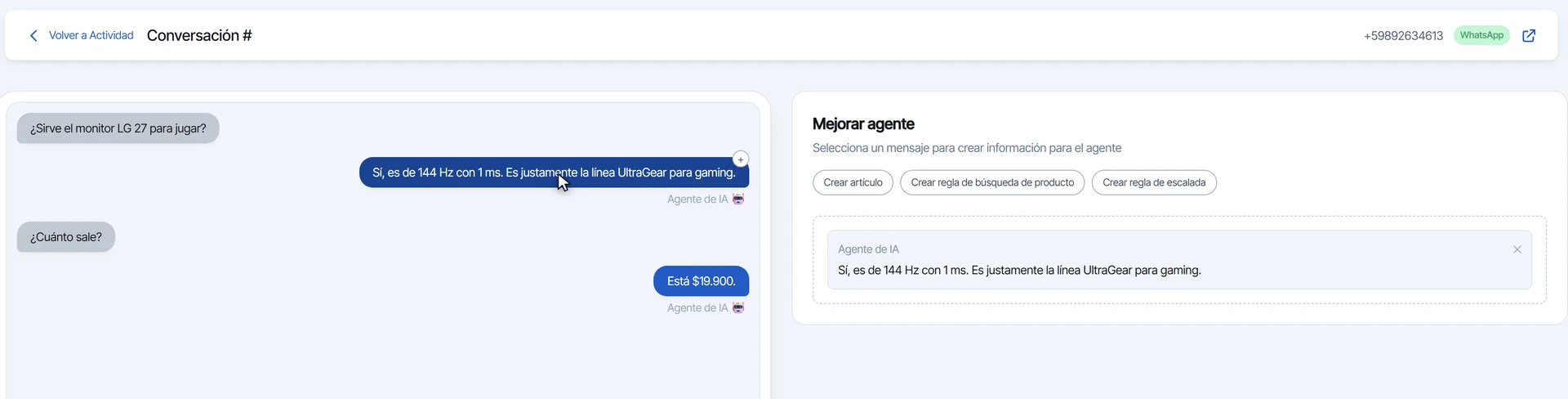
Pasa el cursor sobre un mensaje y haz clic en él (o en el + que aparece). El mensaje se agrega al panel Mejorar agente. Puedes agregar varios, del cliente y del agente, para dar más contexto; con la ✕ quitas el que no sirva.
Elige qué quieres crear
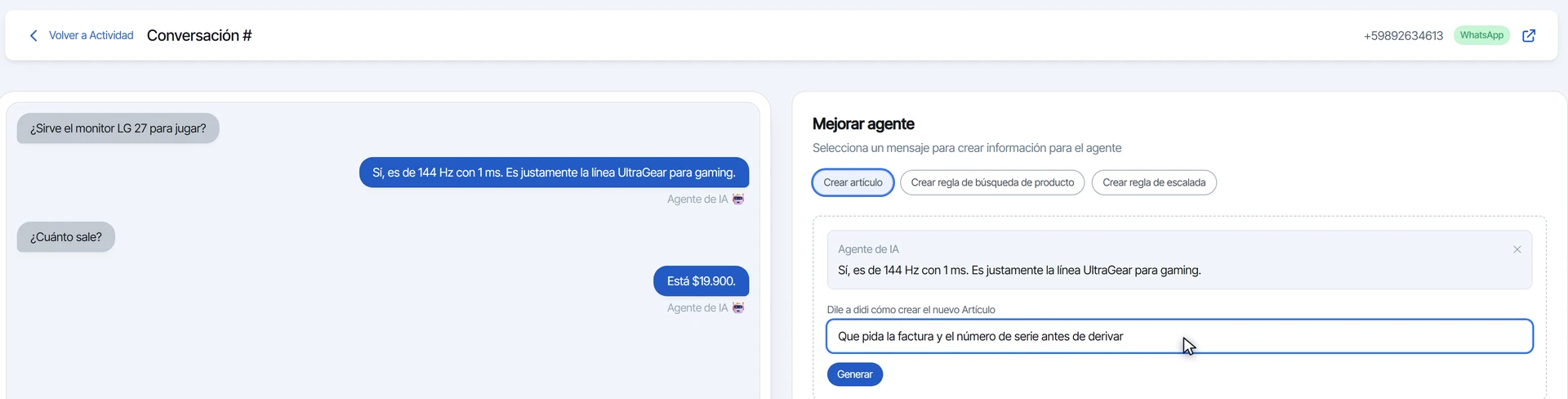
- Haz clic en la acción que corresponde: Crear artículo, Crear regla de búsqueda de producto o Crear regla de escalada.
- Si quieres guiar la sugerencia, escribe una instrucción adicional. Por ejemplo: «Que pida la factura y el número de serie antes de derivar».
- Haz clic en Generar.
Revisa la sugerencia
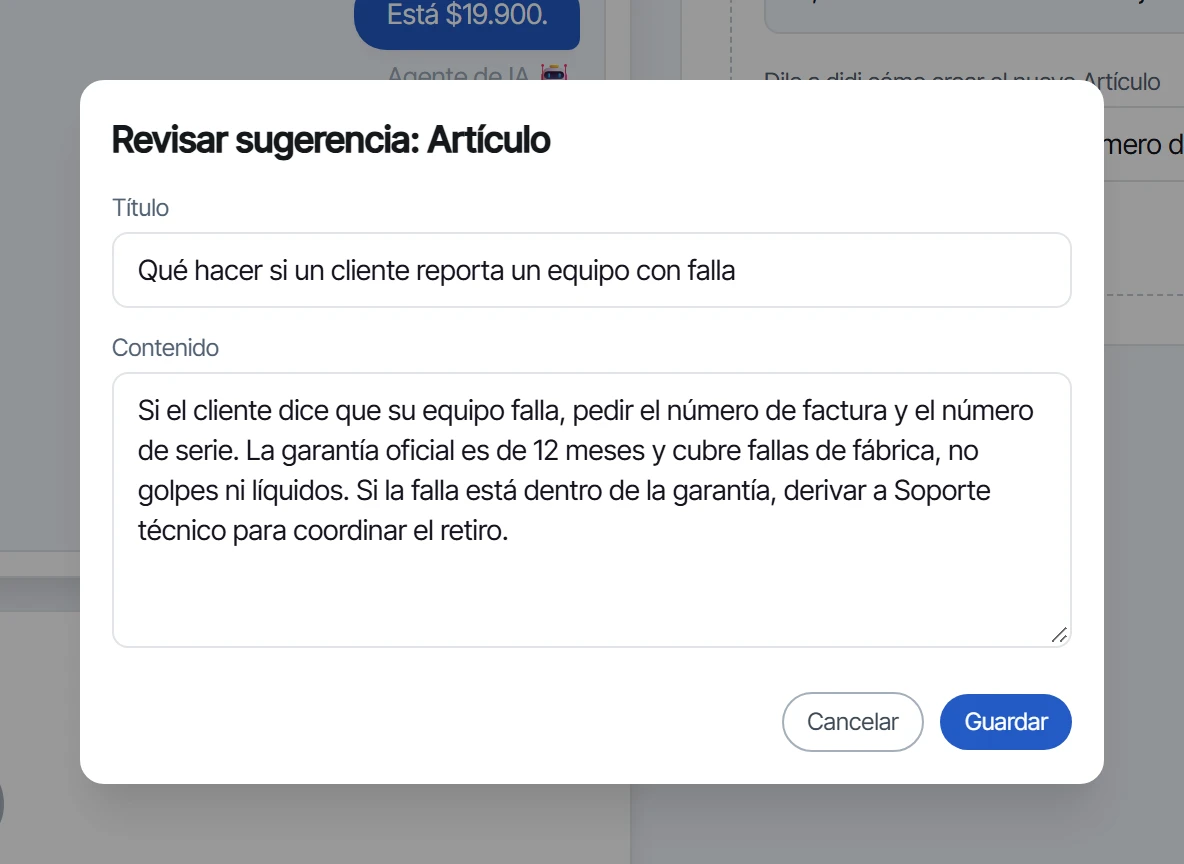
Se abre la ventana Revisar sugerencia con el texto propuesto. Puedes cambiar el Título y el Contenido. Si no te convence, haz clic en Cancelar y vuelve a generar con otra instrucción.
Guarda la mejora
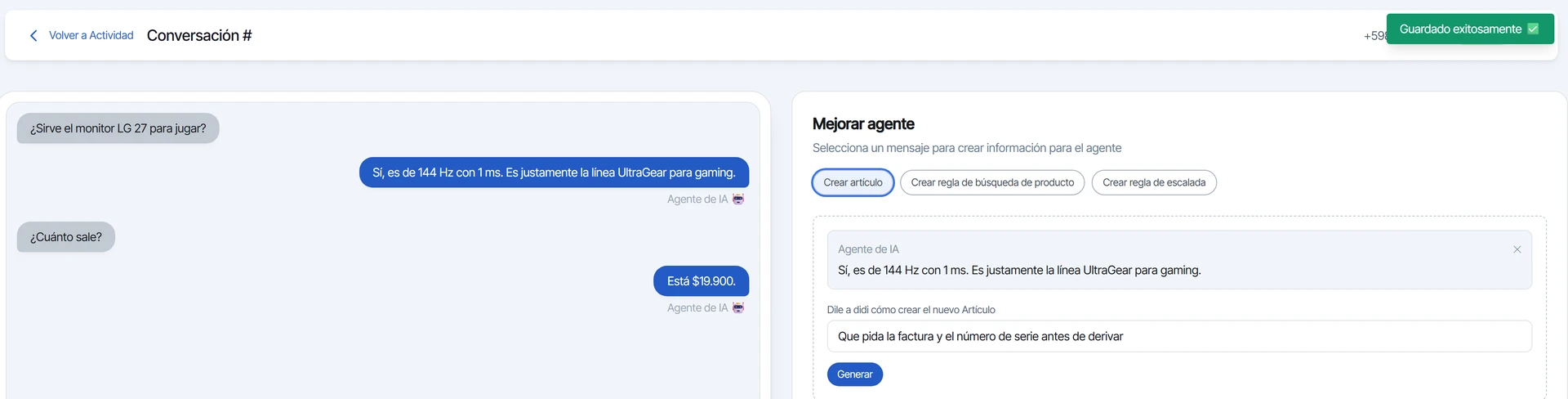
Haz clic en Guardar. Aparece un aviso verde de que se guardó. Un artículo queda en la lista de artículos, una regla de búsqueda se suma a las reglas de búsqueda de productos y una regla de escalada se agrega a las instrucciones de derivación del agente.
Verifica el resultado
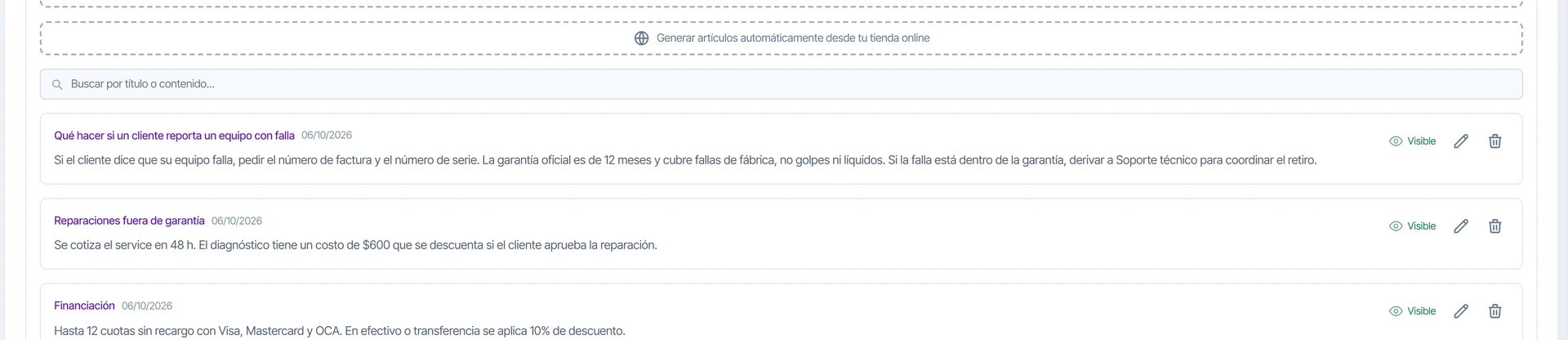
Para confirmar que se cargó, entra a la pestaña Fuente de Conocimiento y abre Artículos de Conocimiento: el artículo nuevo aparece con su título y la fecha. Desde ahí puedes editarlo. Después, prueba las respuestas del Agente IA para ver si ya responde bien.
Preguntas frecuentes
¿Qué acción conviene usar?
Usa Crear artículo cuando al agente le faltó información (una política, un procedimiento). Usa Crear regla de búsqueda de producto cuando eligió mal el producto. Usa Crear regla de escalada cuando derivó a una persona sin necesidad o no derivó cuando debía.
¿La mejora se aplica sola?
No. Nada se guarda hasta que haces clic en Guardar en la ventana de revisión.
¿Puedo seleccionar varios mensajes?
Sí. Cuantos más mensajes elijas de la conversación, más contexto tiene la sugerencia.
¿Te sirvió este tutorial?