
Cómo gestionar permisos y accesos de cada usuario
Cada persona de tu equipo entra a Dialecto con un rol que define qué ve y qué puede hacer. Desde la lista de usuarios cambias ese rol, le das acceso a otras organizaciones de tu empresa o lo quitas de la cuenta.
Antes de empezar
- Necesitas ser administrador de la cuenta para ver y cambiar los usuarios.
- Si la persona todavía no tiene usuario, primero mira cómo agregar un nuevo usuario a Dialecto.
Cada persona de tu equipo entra a Dialecto con un rol que define qué ve y qué puede hacer. Desde la lista de usuarios cambias ese rol, le das acceso a otras organizaciones de tu empresa o lo quitas de la cuenta.
Entra a los usuarios de tu organización
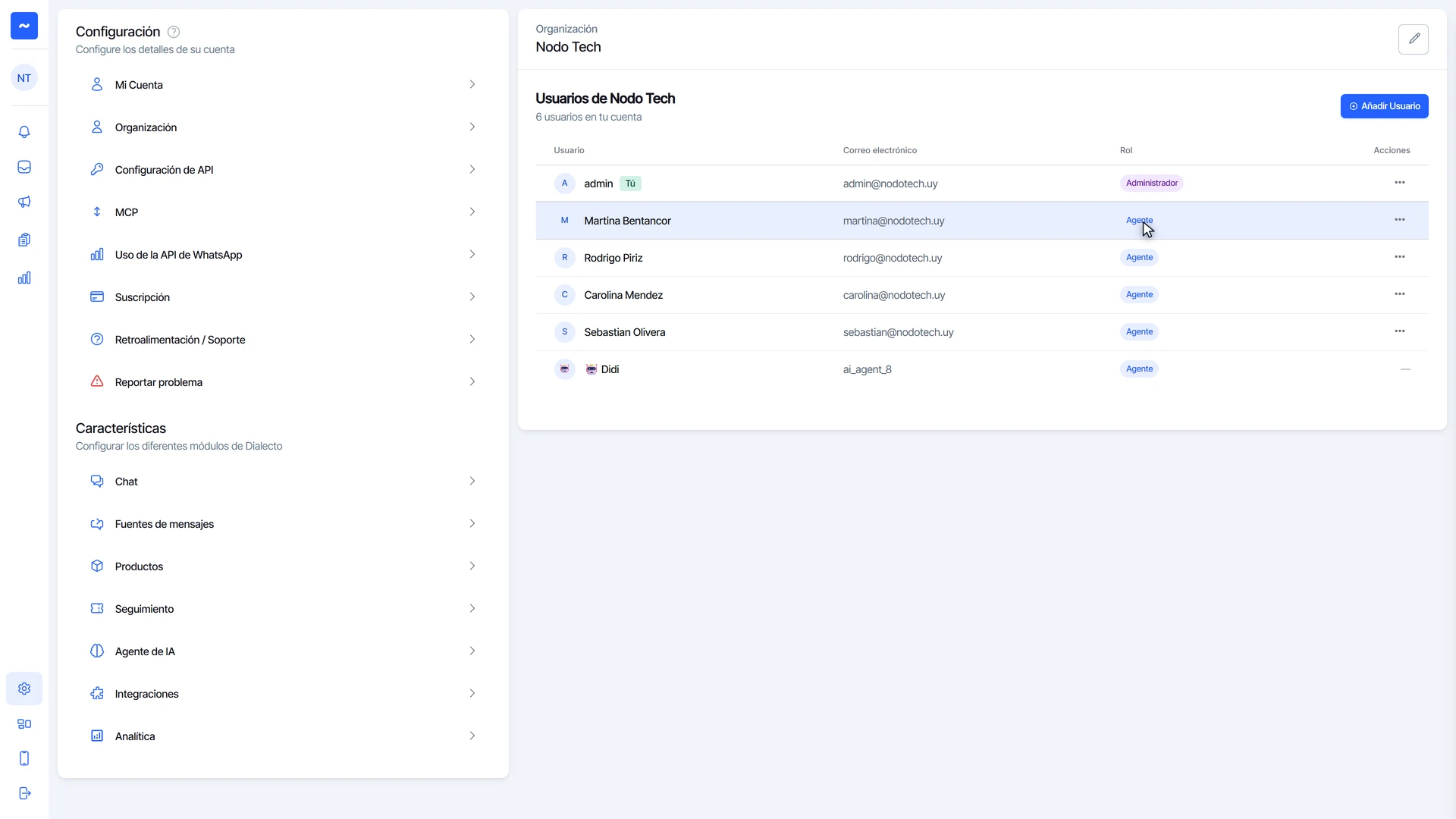
- Haz clic en Configuración en el menú de la izquierda y entra a Organización.
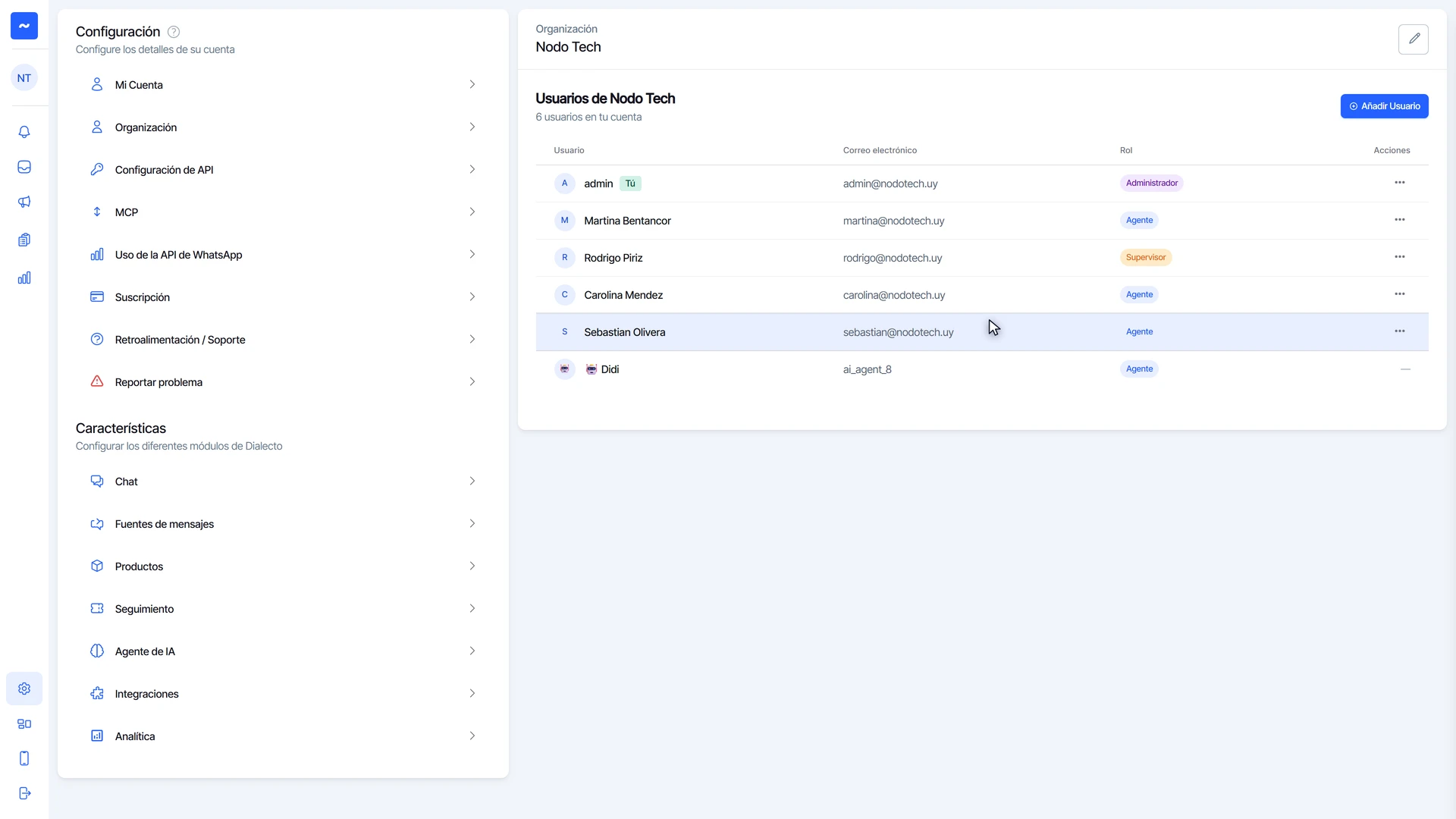
- En Usuarios ves a todo tu equipo, con su correo electrónico y su rol.
Conoce los tres roles
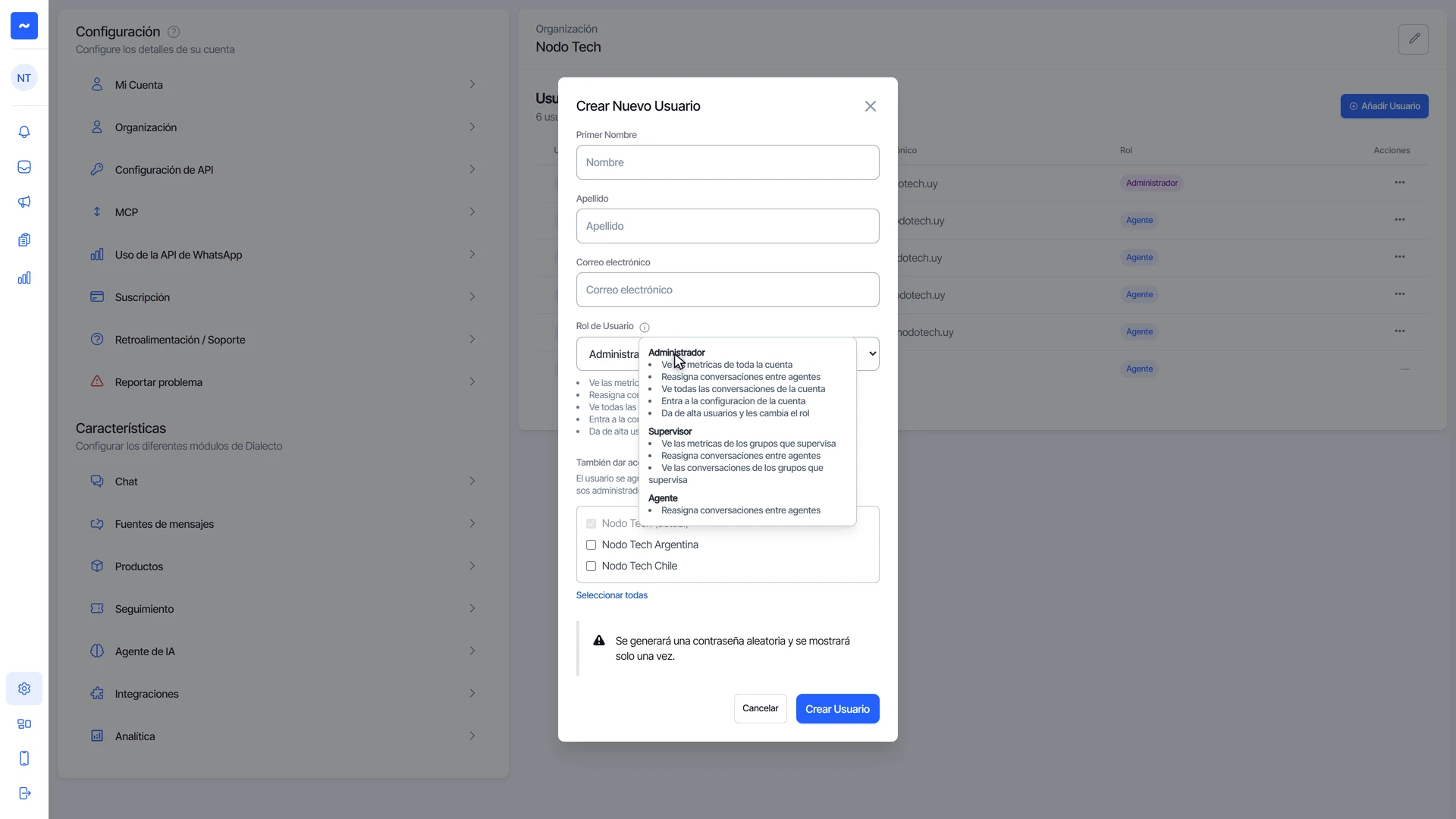
- Agente: atiende las conversaciones.
- Supervisor: además, ve las conversaciones y las métricas de los grupos que supervisa, y puede reasignar conversaciones entre agentes.
- Administrador: ve toda la cuenta, entra a la configuración y da de alta usuarios.
Abre Gestionar accesos
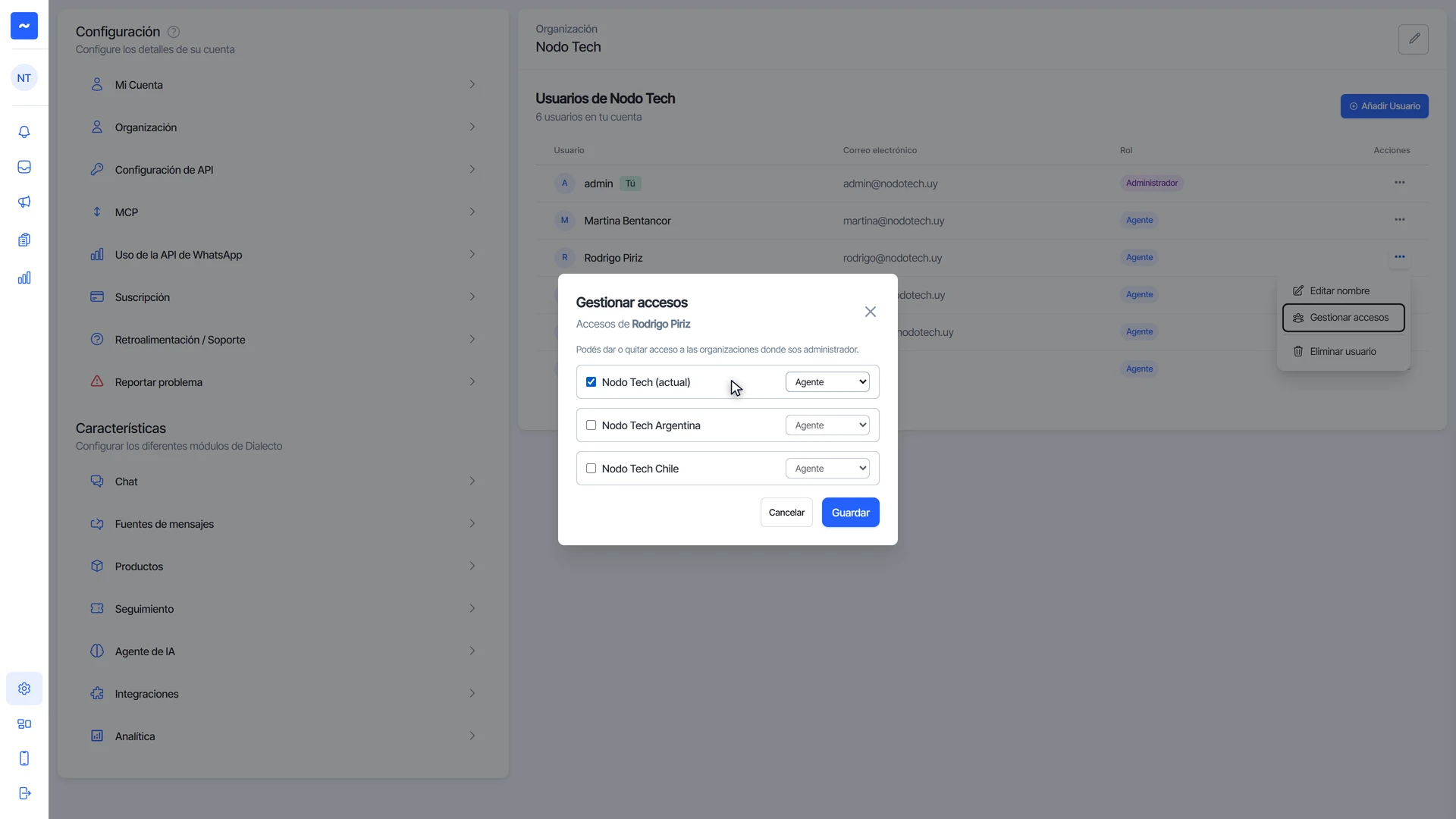
- En la fila de la persona, haz clic en los tres puntos de Acciones.
- Elige Gestionar accesos.
Cambia el rol
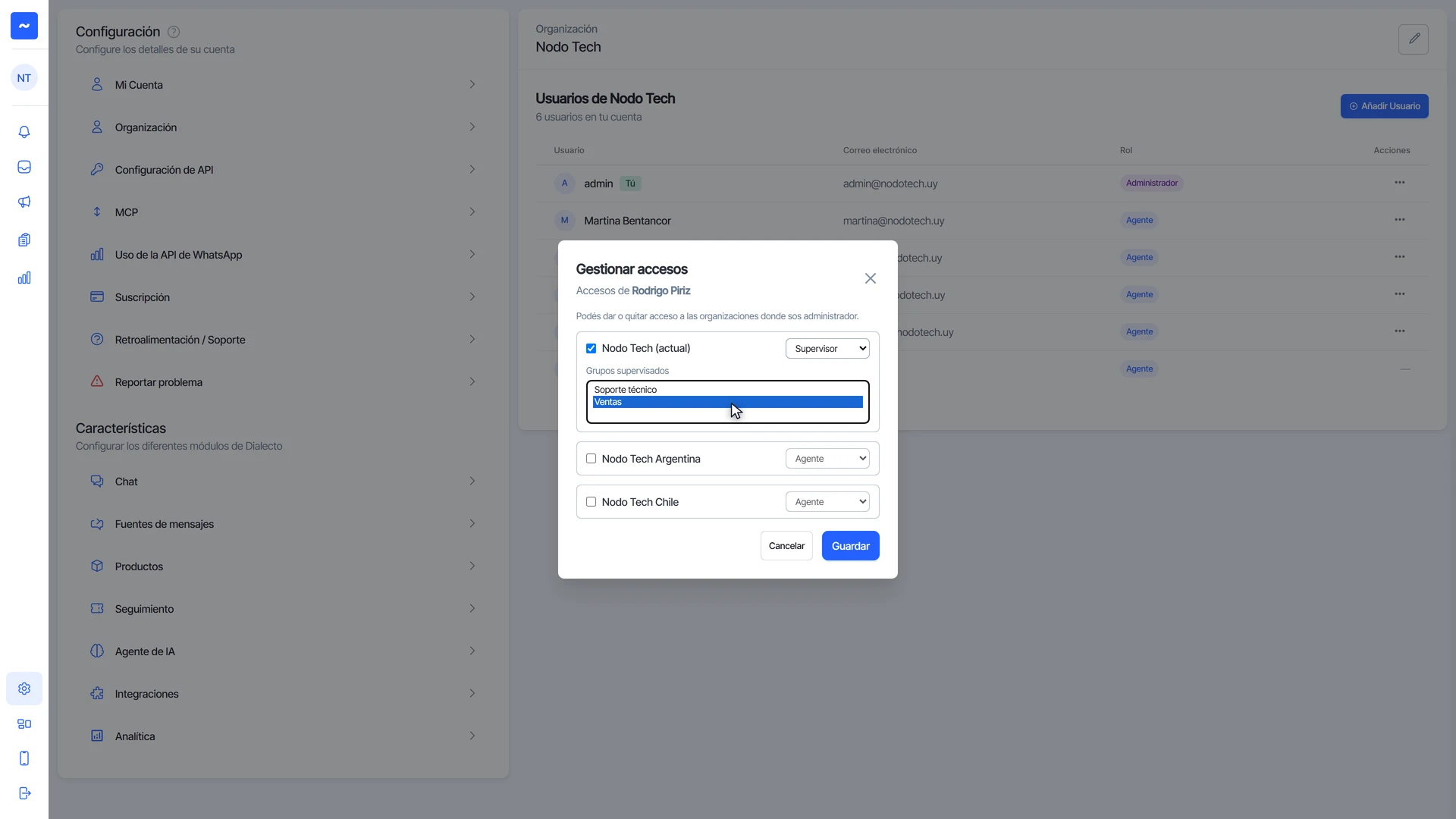
- Junto a la organización actual, elige Agente, Supervisor o Administrador. Por ejemplo, cuando un vendedor pasa a coordinar al equipo, lo subes a supervisor.
- Si eliges Supervisor, aparece Grupos supervisados: marca los grupos que va a supervisar.
Da acceso a otras organizaciones
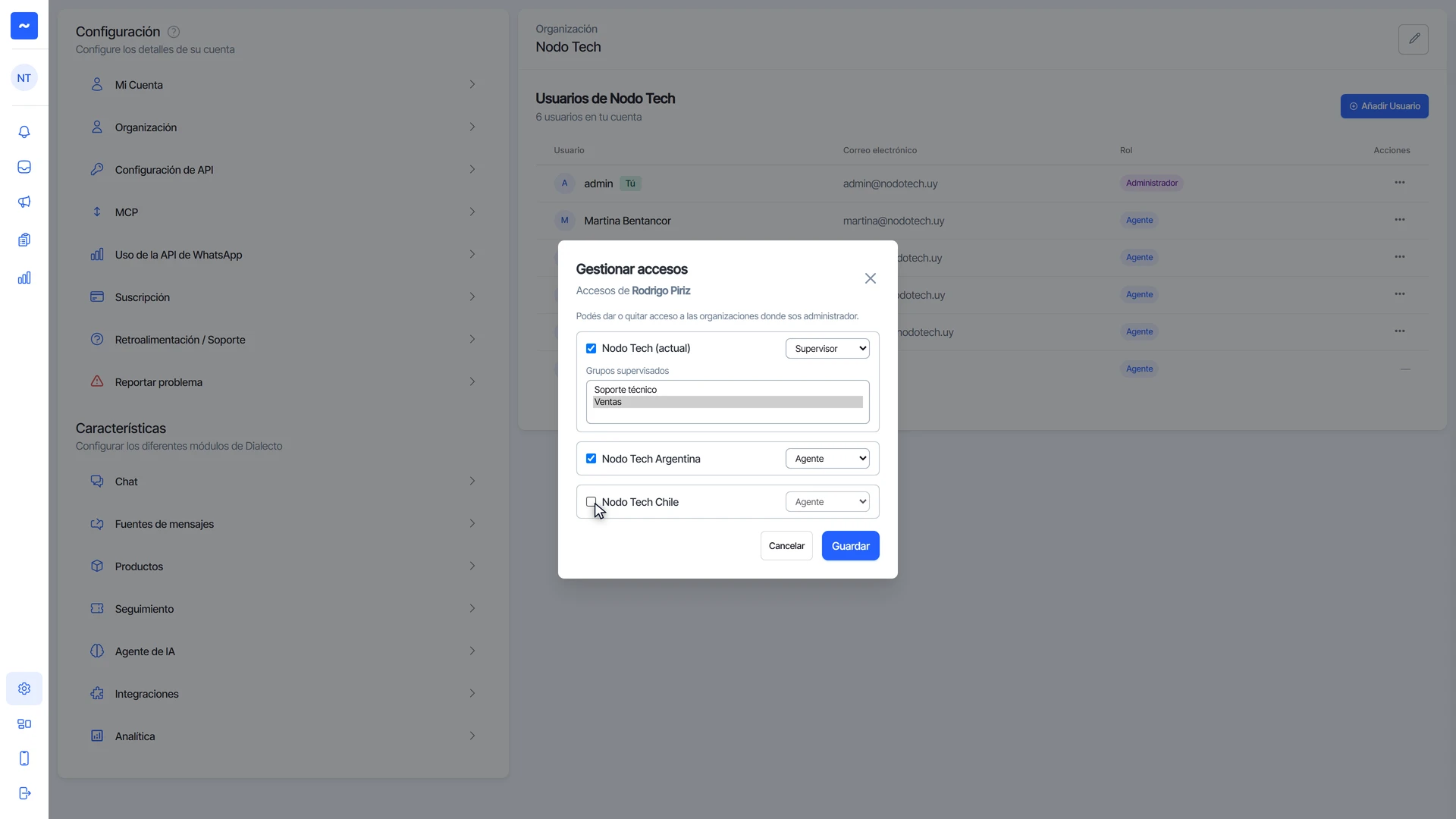
- Si tu empresa tiene más de una organización en Dialecto, por ejemplo una por país o por marca, todas aparecen en la misma ventana.
- Marca la casilla de cada organización a la que le das acceso, o desmárcala para quitarlo.
- Elige un rol distinto en cada una si hace falta.
Guarda los cambios
- Haz clic en Guardar.
- El cambio se aplica la próxima vez que esa persona use Dialecto. En la lista ves su rol nuevo.
Preguntas frecuentes
¿Qué más puedo hacer desde los tres puntos?
Con Editar nombre corriges cómo aparece la persona, y con Eliminar usuario la quitas cuando deja la empresa. Mira cómo desactivar o eliminar un usuario.
¿Cómo se pasa de una organización a otra?
Quien tiene acceso a varias organizaciones elige en cuál trabajar desde el menú. Consulta cómo cambiar entre organizaciones.
¿Te sirvió este tutorial?