
Cómo cerrar conversaciones de forma masiva
Cuando se acumulan conversaciones resueltas, cerrarlas de a una lleva tiempo. Con la selección múltiple las marcas todas y las cierras con un solo clic.
Antes de empezar
- Cerrar no borra nada: cada conversación conserva su historial y se reabre si el cliente vuelve a escribir.
- Para cerrar una sola, revisa cómo cerrar una conversación.
- Con la misma selección también puedes asignar un agente o agregar etiquetas a varias conversaciones juntas.
Cuando se acumulan conversaciones resueltas, cerrarlas de a una lleva tiempo. Con la selección múltiple las marcas todas y las cierras con un solo clic.
Activa la selección desde una conversación
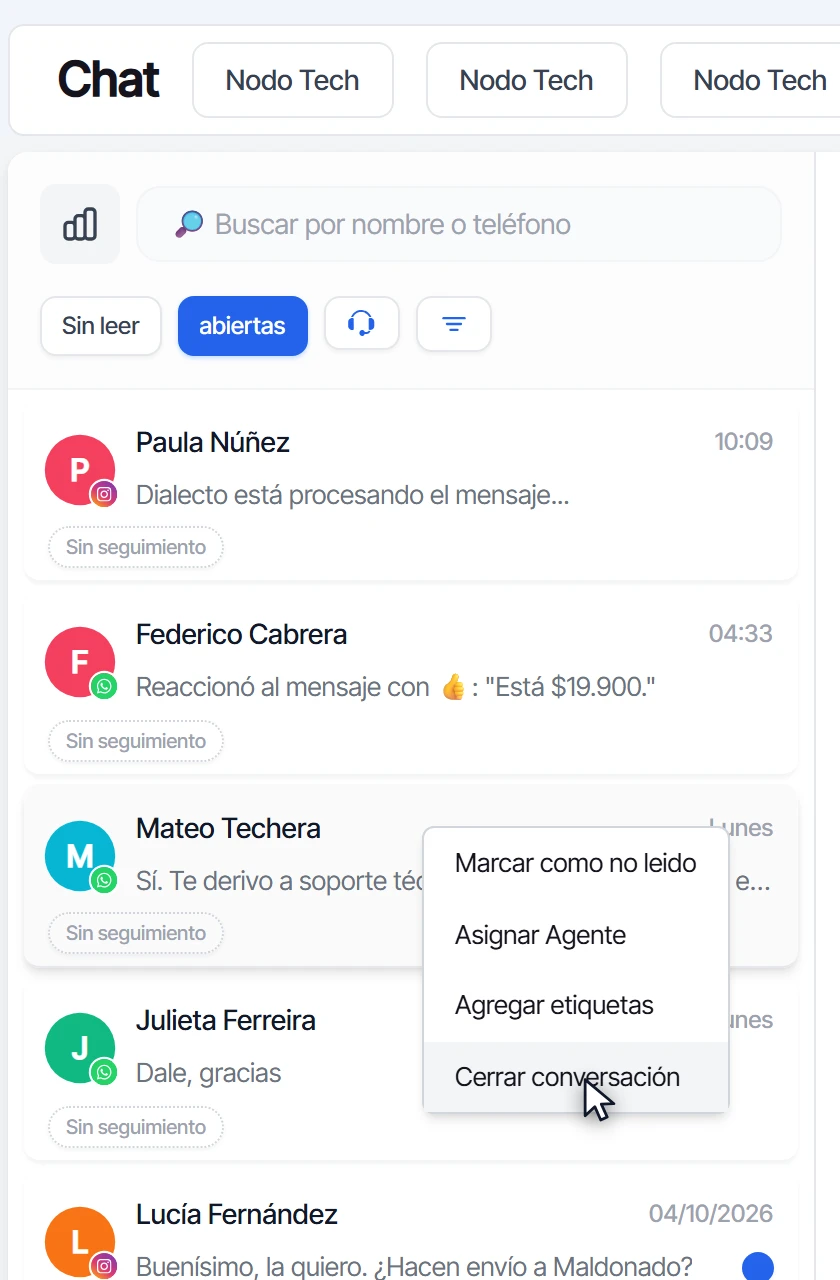
- En Chat, haz clic derecho sobre una de las conversaciones que quieres cerrar.
- En el menú, elige Cerrar conversación. En vez de cerrarla, el chat activa la selección múltiple con esa conversación ya marcada.
Marca el resto de las conversaciones
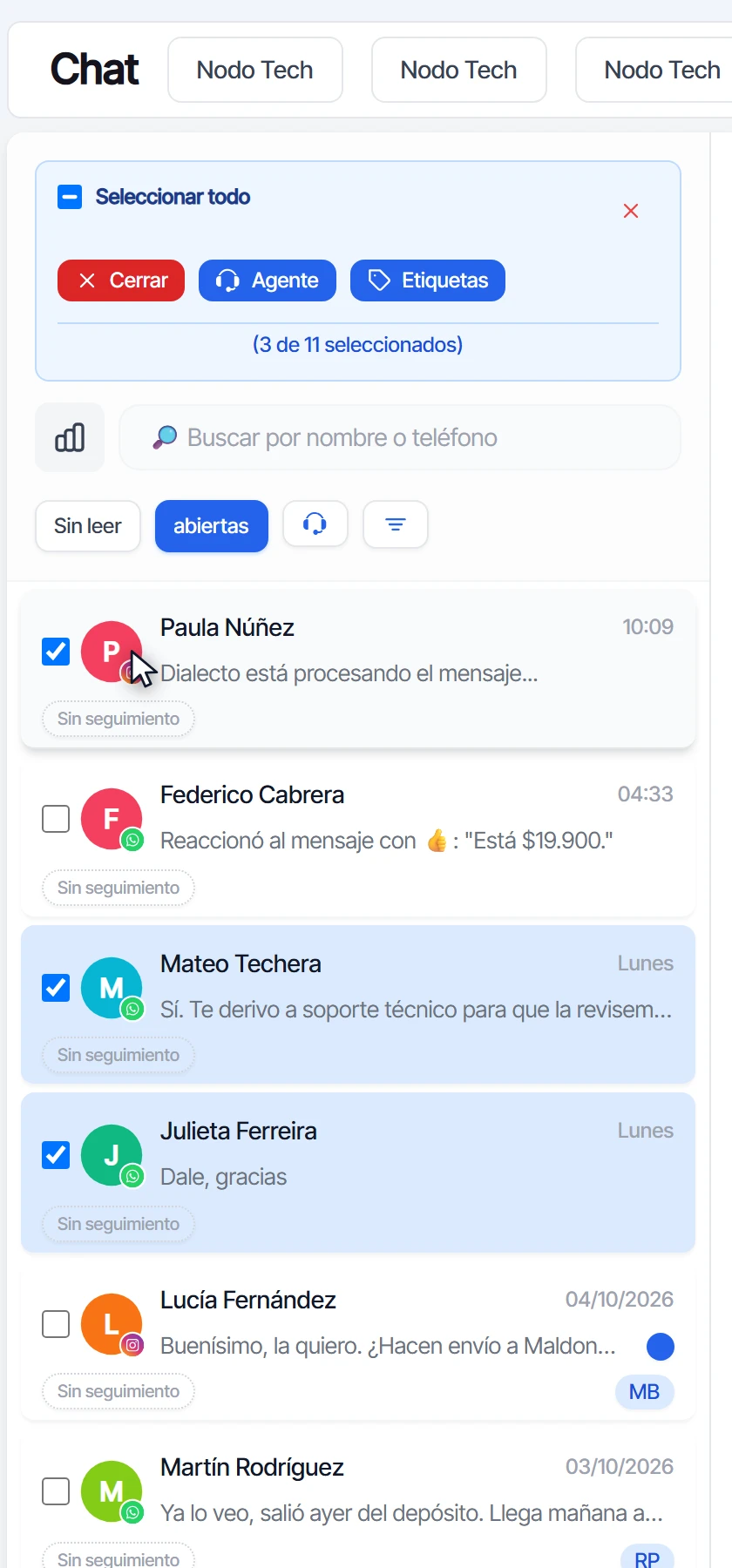
- Marca la casilla a la izquierda de cada conversación que quieras sumar.
- Arriba de la lista ves cuántas llevas seleccionadas, por ejemplo 3 de 11 seleccionadas.
- Si quieres cerrar todas las de la lista, usa Seleccionar todo.
Haz clic en Cerrar
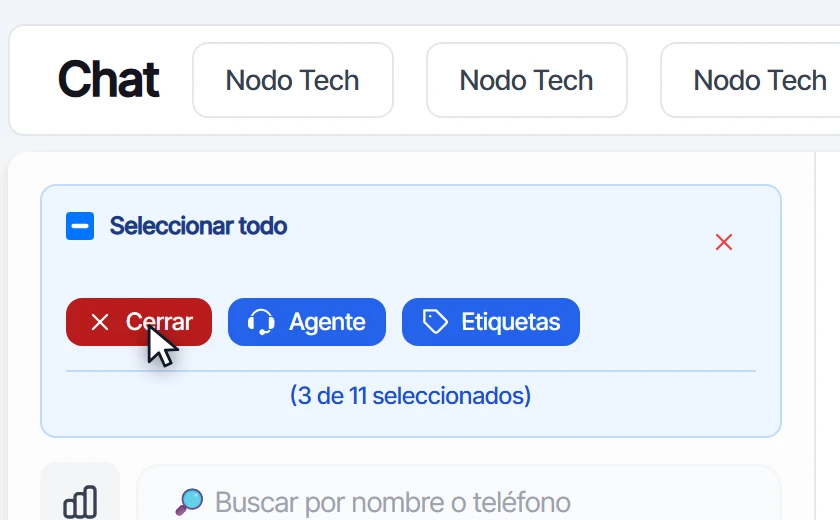
En la barra de selección, haz clic en el botón rojo Cerrar. Las conversaciones se cierran enseguida, sin un paso de confirmación, así que revisa la selección antes.
Comprueba el resultado
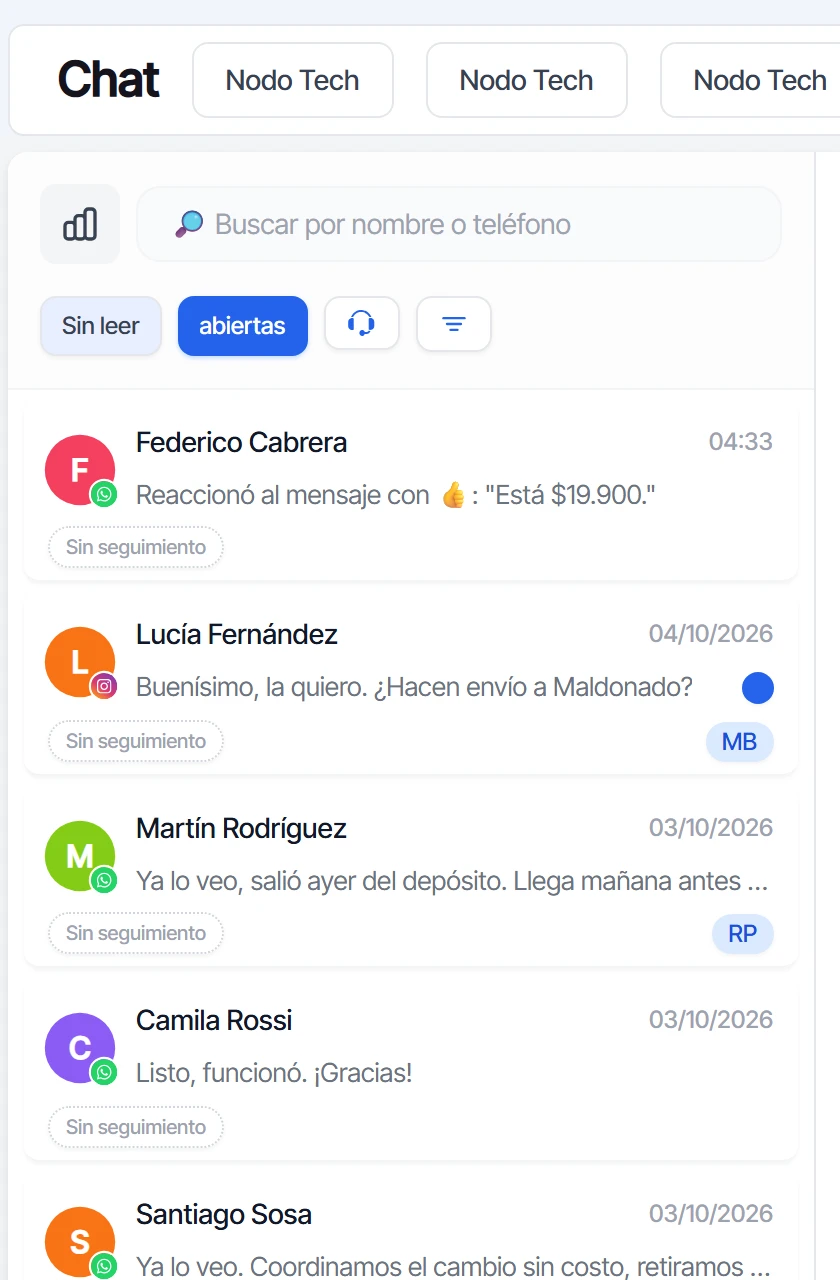
Las conversaciones cerradas salen de la lista de abiertas. Para salir de la selección sin cerrar nada, haz clic en la X de la barra de selección.
Preguntas frecuentes
¿Qué pasa si selecciono una conversación que ya estaba cerrada?
Dialecto la omite y cierra solo las que seguían abiertas.
¿Te sirvió este tutorial?