
Cómo conectar formularios de leads con Zapier
Cada vez que alguien completa tu formulario, Zapier puede avisarle a Dialecto. Dialecto crea el contacto, guarda las respuestas como etiquetas, le asigna un agente y, si quieres, le envía un WhatsApp y abre un seguimiento. Todo sin cargar el lead a mano.
Antes de empezar
- Necesitas una cuenta de Zapier y un formulario que genere leads: Typeform, Google Forms, Facebook Lead Ads u otro. Zapier es un servicio externo; en esta guía configuras el lado de Dialecto y te explicamos qué poner del lado de Zapier.
- Si quieres que el lead reciba un mensaje por WhatsApp, necesitas una plantilla aprobada. Revisa cómo crear plantillas simples de WhatsApp.
- Para crear un seguimiento por cada lead, primero define sus estados: cómo configurar los estados de seguimiento.
Cada vez que alguien completa tu formulario, Zapier puede avisarle a Dialecto. Dialecto crea el contacto, guarda las respuestas como etiquetas, le asigna un agente y, si quieres, le envía un WhatsApp y abre un seguimiento. Todo sin cargar el lead a mano.
Copia la URL del webhook
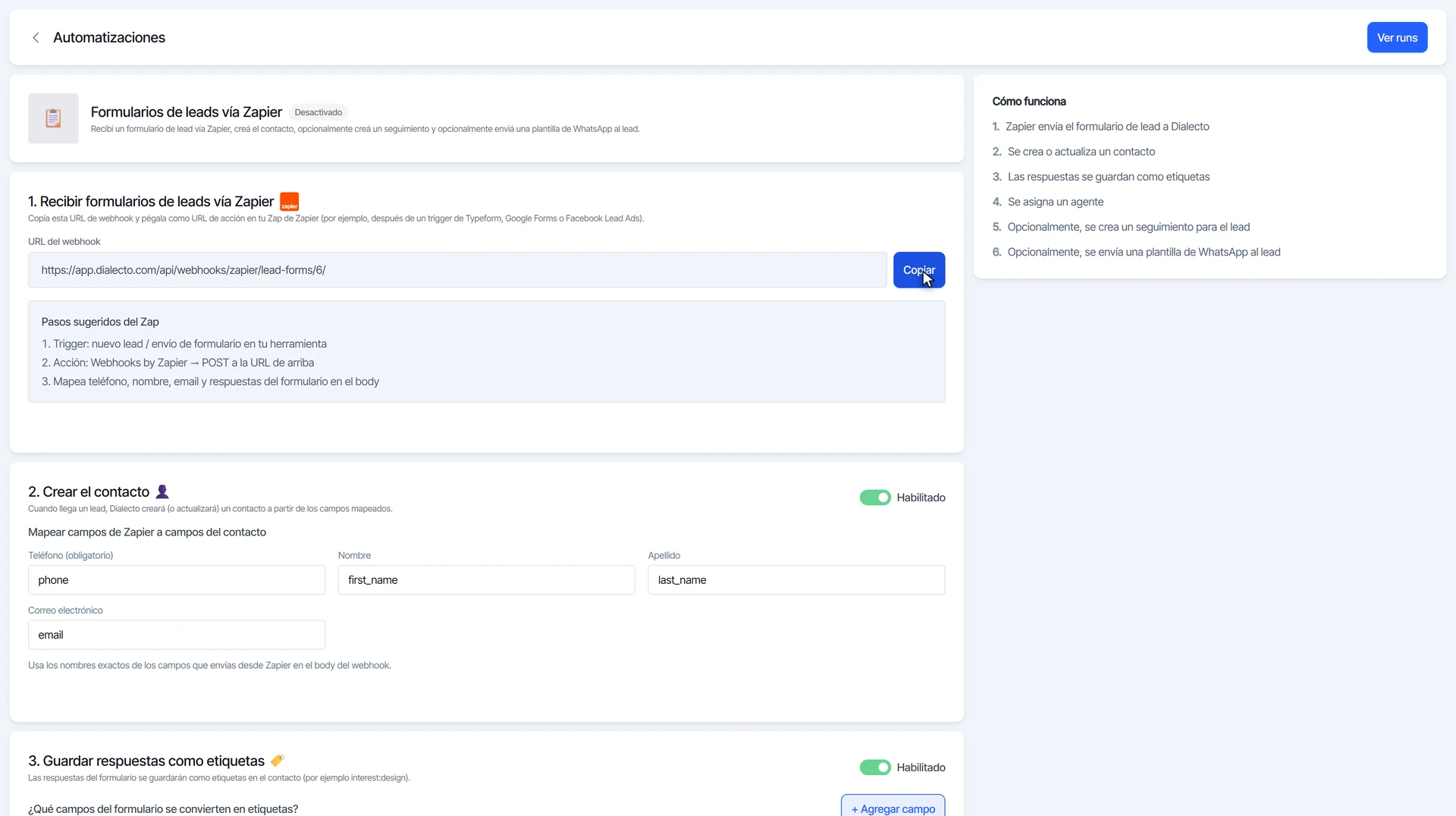
- En el menú, entra a Marketing y luego a Automatizaciones, y abre Formularios de leads vía Zapier.
- En el paso 1. Recibir formularios de leads vía Zapier, copia la URL del webhook con el botón Copiar.
- En Zapier, crea un Zap: como disparador (Trigger), el nuevo lead o la respuesta de tu formulario; como acción (Action), Webhooks by Zapier con el evento POST. Pega la URL de Dialecto en el campo URL y envía los datos en el cuerpo (Data): teléfono, nombre, email y las respuestas del formulario, cada uno con el nombre de campo que elijas.
Indica cómo se llaman tus campos
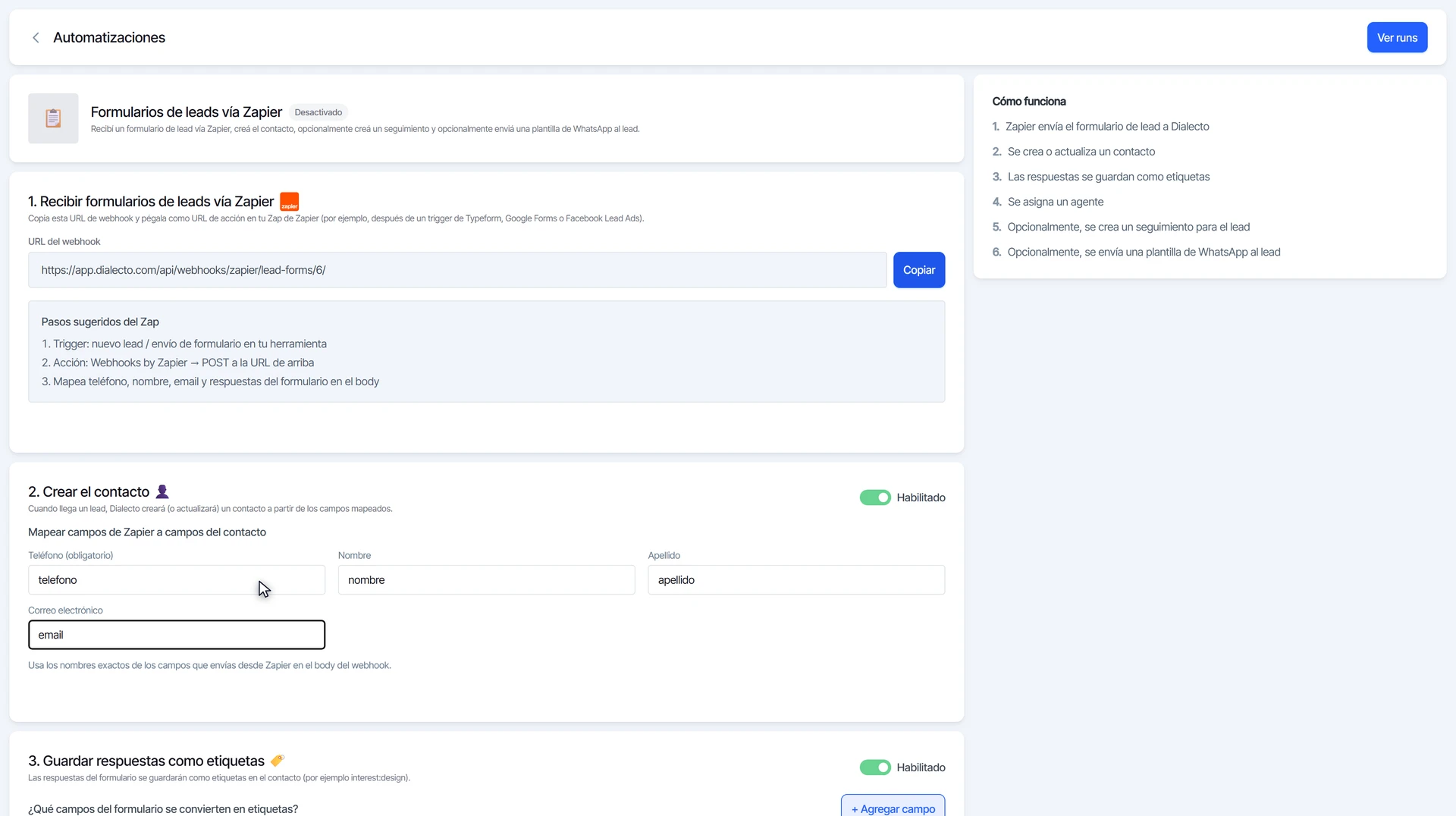
En el paso 2. Crea el contacto, deja el interruptor Habilitado y revisa Mapear campos de Zapier a campos del contacto. Escribe el nombre exacto con el que envías cada dato desde Zapier en Teléfono (obligatorio), Nombre, Apellido y Correo electrónico. Vienen con nombres de ejemplo (`phone`, `first_name`, `last_name`, `email`); reemplázalos por los tuyos. Si en Zapier lo llamaste `telefono`, aquí escribes `telefono`.
Guarda las respuestas como etiquetas
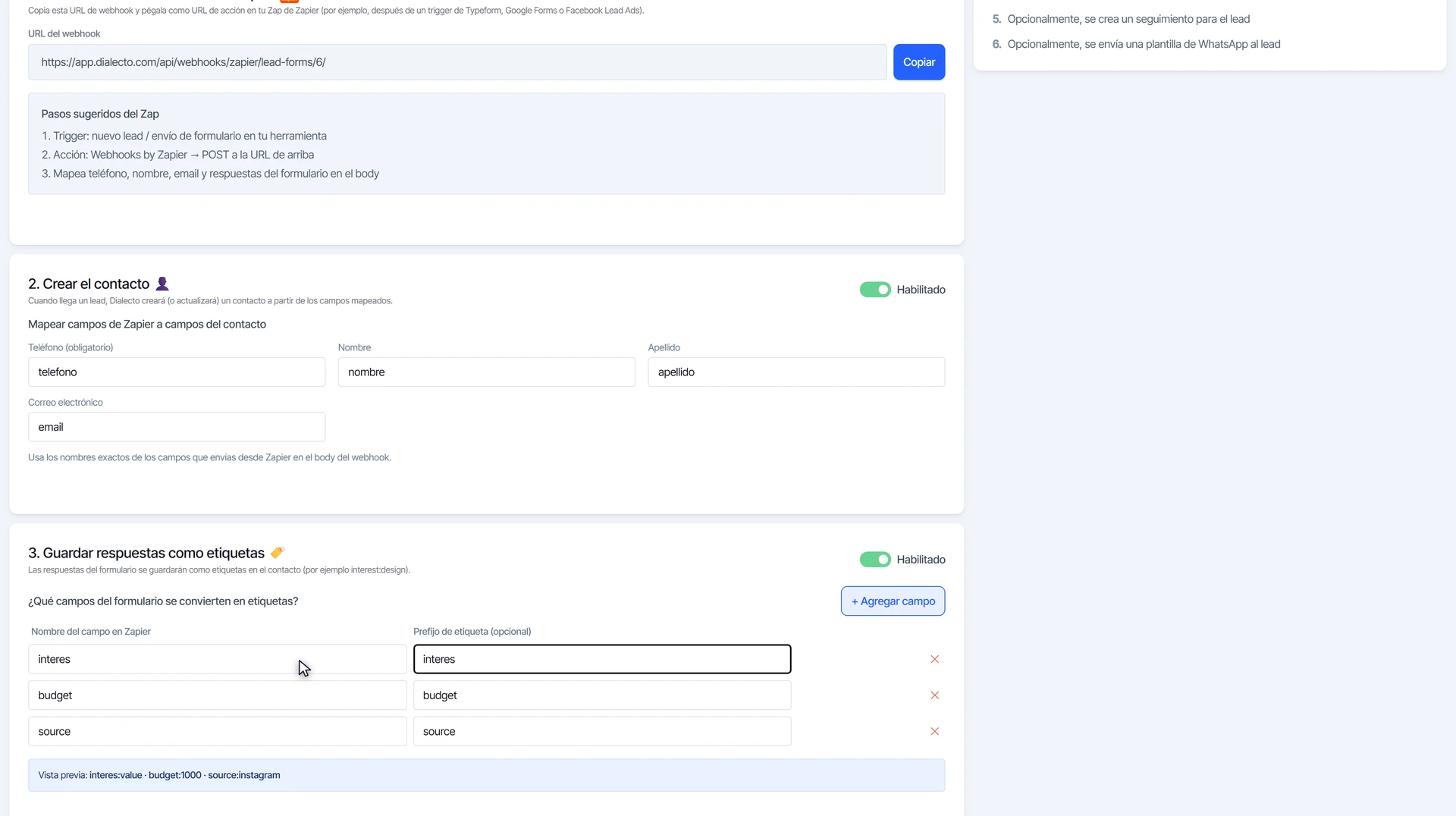
En el paso 3. Guardar respuestas como etiquetas, activa Habilitado para convertir respuestas del formulario en etiquetas del contacto. En Nombre del campo en Zapier escribe el campo (por ejemplo `interes`) y, si quieres, un Prefijo de etiqueta (opcional). Con + Agregar campo sumas más. La Vista previa muestra la etiqueta resultante, como `interes:valor`.
Asigna el agente y, si quieres, un seguimiento
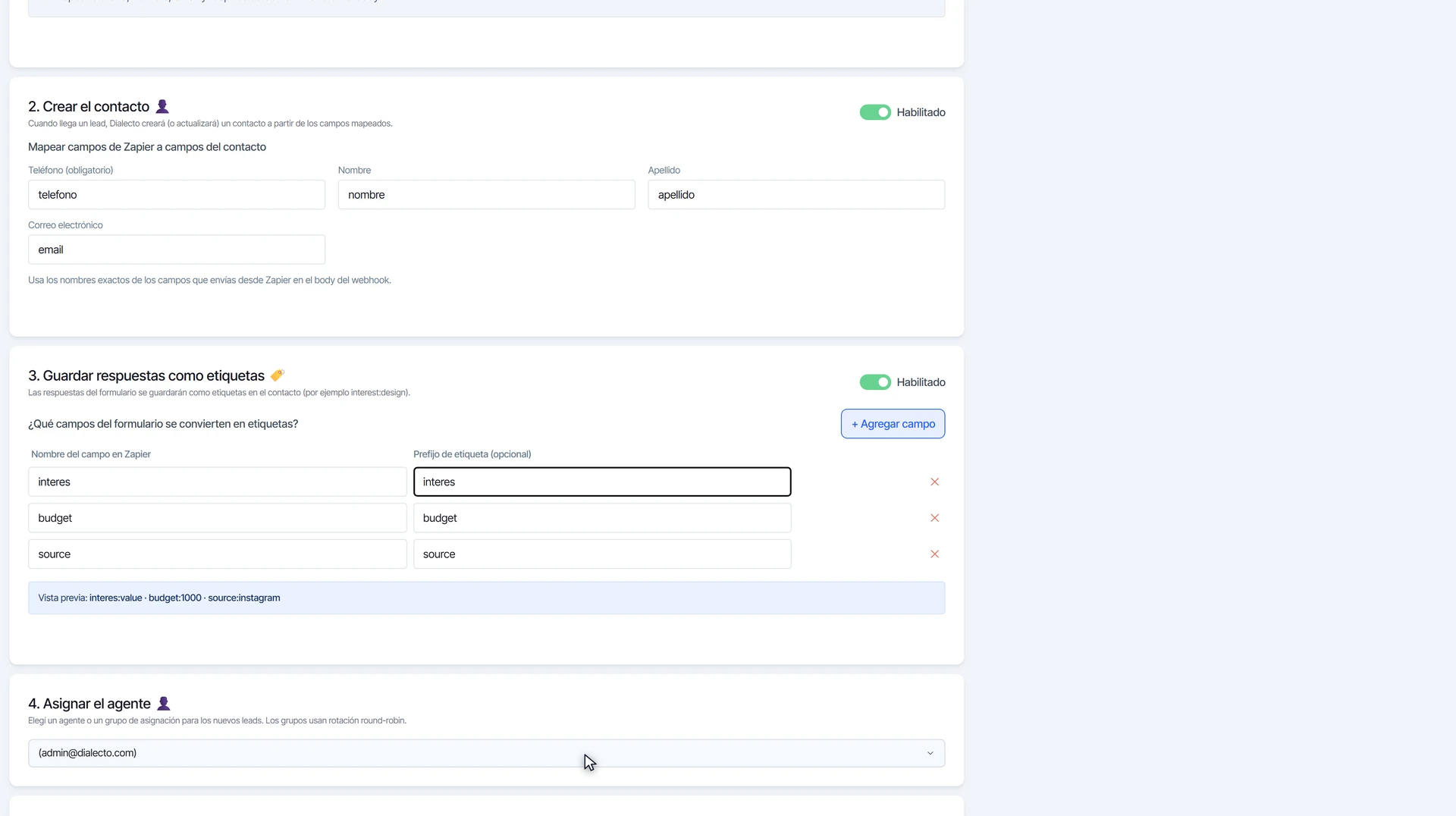
En el paso 4. Asignar el agente, elige una persona o un grupo de asignación para los leads nuevos. Los grupos rotan entre sus miembros. El paso 5. Crear un seguimiento es opcional: al habilitarlo, cada lead abre un seguimiento con el Estado inicial del seguimiento que elijas. Para eso necesitas al menos un estado de seguimiento.
Elige la plantilla de bienvenida
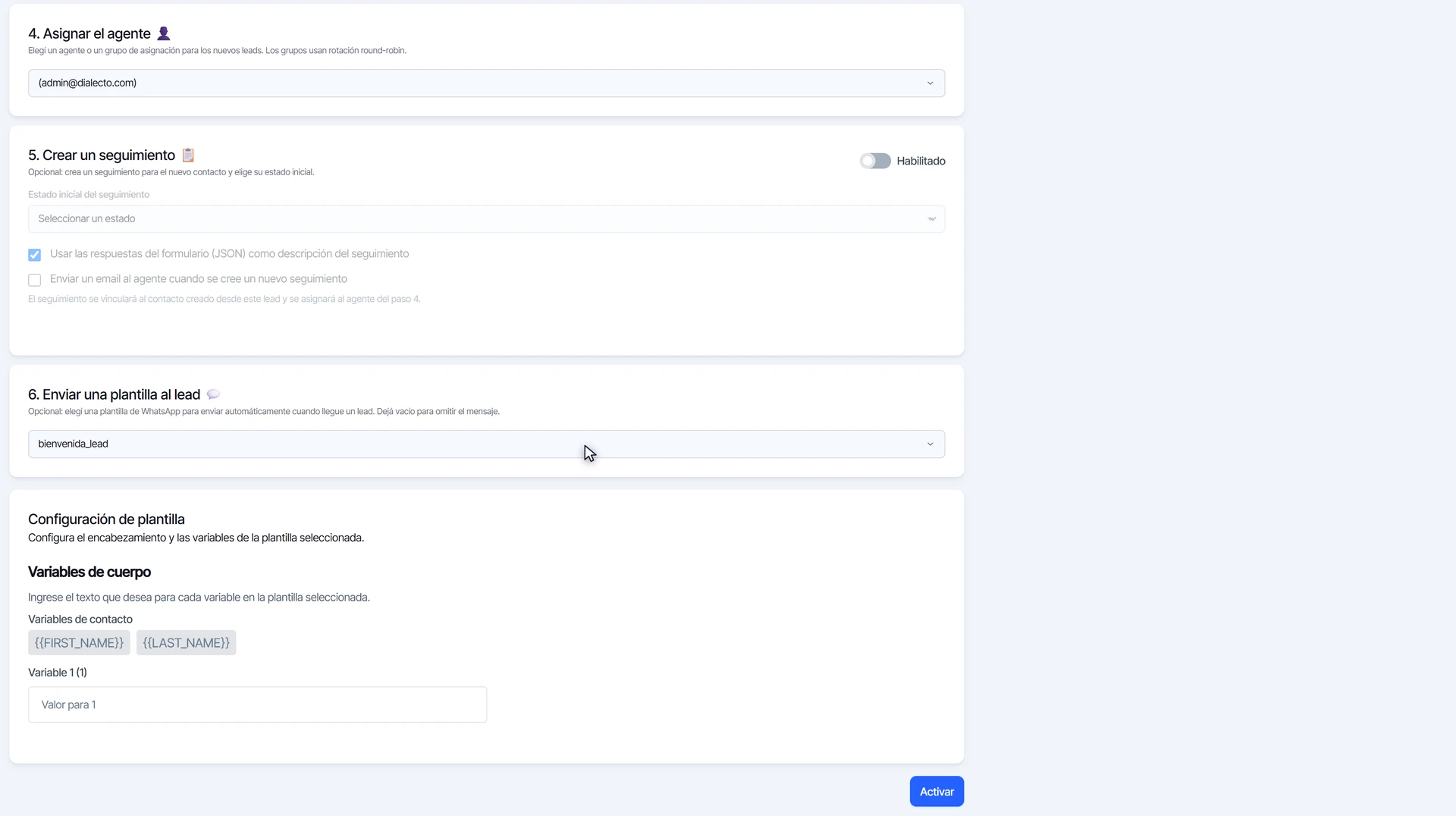
En el paso 6. Enviar una plantilla al lead, elige la plantilla de WhatsApp que recibirá el lead apenas llegue. Si la plantilla tiene variables, complétalas; por ejemplo, pega `{{FIRST_NAME}}` para usar el nombre del contacto. Si prefieres no enviar nada, deja la opción sin mensaje de WhatsApp.
Activa la automatización
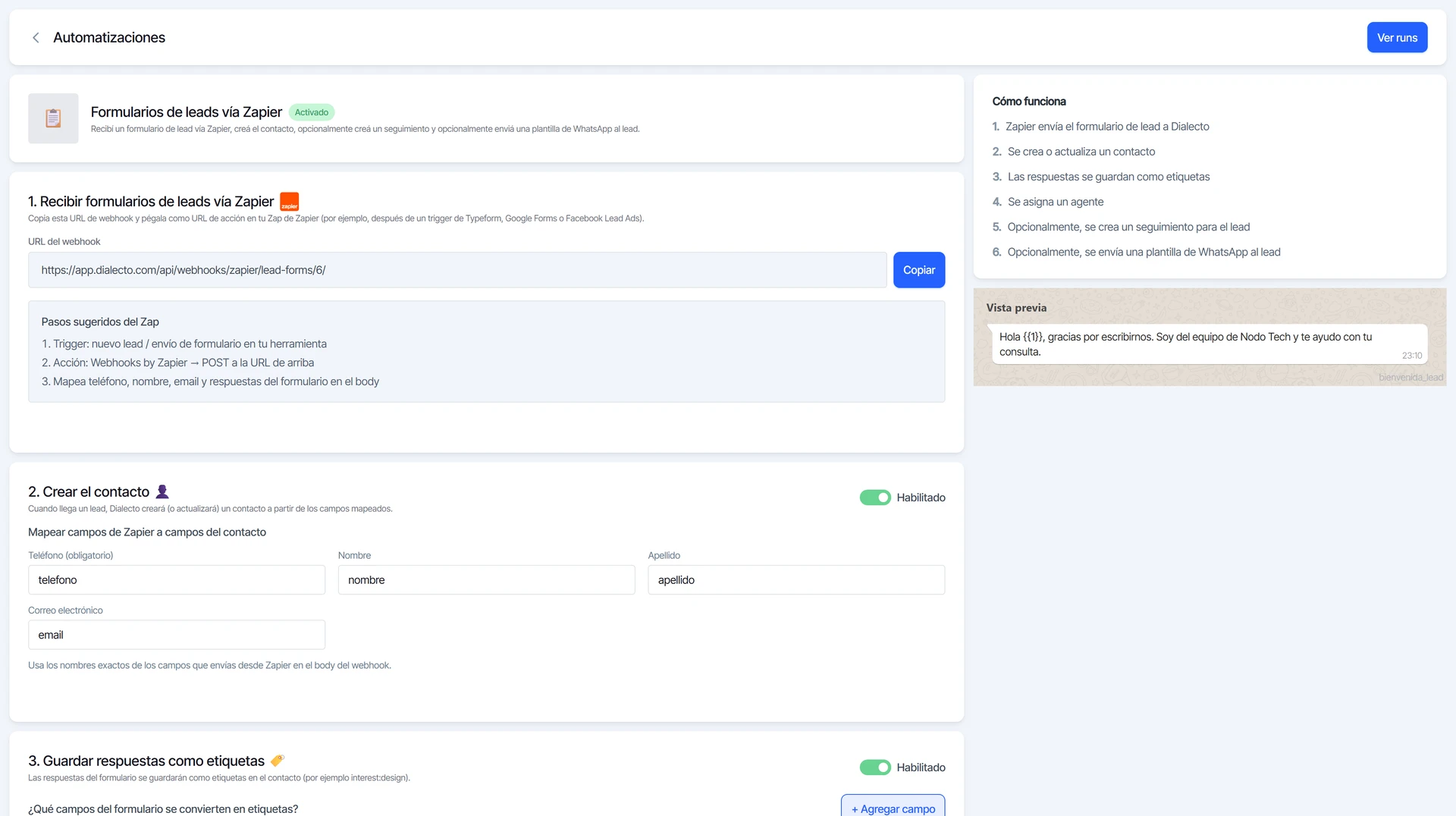
Haz clic en Activar. En Zapier, envía una prueba del Zap: el contacto debería aparecer en Dialecto con sus etiquetas. Desde ahí, cada lead nuevo sigue el mismo camino.
Preguntas frecuentes
¿Qué pasa si el lead ya existe?
Dialecto lo actualiza en lugar de duplicarlo: la automatización crea o actualiza el contacto según los datos que llegan.
¿Cuáles son los datos obligatorios?
El teléfono. Nombre, apellido y email son opcionales.
¿Dónde veo los leads que llegaron?
Con el botón Ver runs de esta pantalla, y en tu lista de contactos.
¿Te sirvió este tutorial?