
Cómo subir contactos masivamente
Con un archivo CSV cargas de una vez a todos tus clientes en Dialecto, con su teléfono, su email, el agente que los atiende y sus etiquetas. Así quedan listos para el chat y para tus campañas.
Antes de empezar
- Necesitas una planilla, por ejemplo en Google Sheets o Excel, que puedas descargar como archivo CSV.
- Solo el teléfono y el nombre son obligatorios; el resto de las columnas las completas si tienes el dato.
- Entran hasta 1.000 contactos por importación. Si tienes más, repártelos en varios archivos.
- Después de importarlos, puedes encontrarlos con el buscador de Contactos y enviarles una campaña de WhatsApp.
Con un archivo CSV cargas de una vez a todos tus clientes en Dialecto, con su teléfono, su email, el agente que los atiende y sus etiquetas. Así quedan listos para el chat y para tus campañas.
Arma la planilla con las columnas de Dialecto
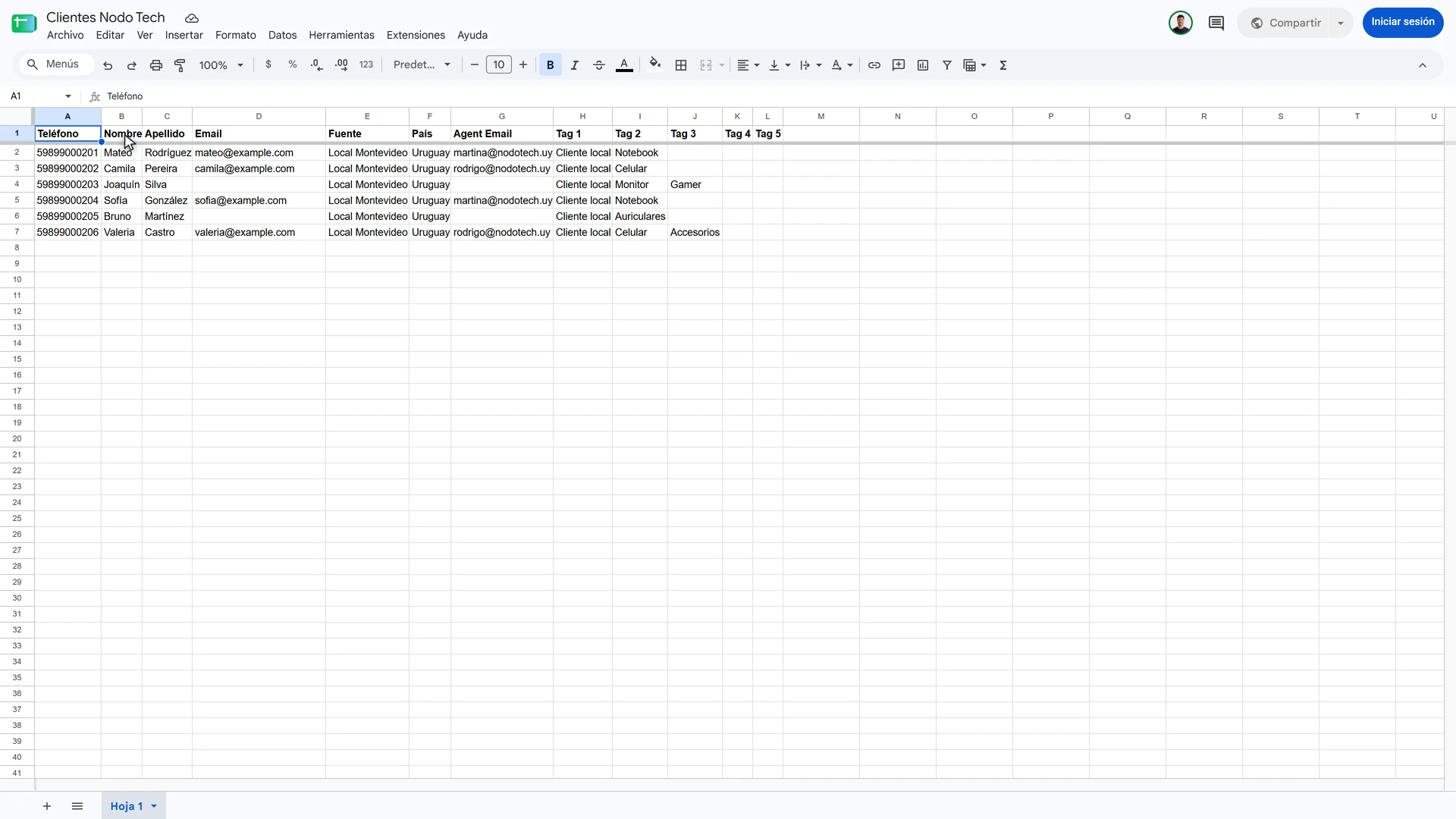
- En la primera fila escribe los nombres de las columnas tal como los espera Dialecto: Teléfono, Nombre, Apellido, Email, Fuente, País, Agent Email y de Tag 1 a Tag 5.
- Debajo, una fila por contacto.
- Escribe el nombre y el apellido en columnas separadas. Así, cuando envías una campaña, el mensaje dice «Hola Lucía» y no «Hola Lucía Fernández».
Escribe el teléfono con el código de país
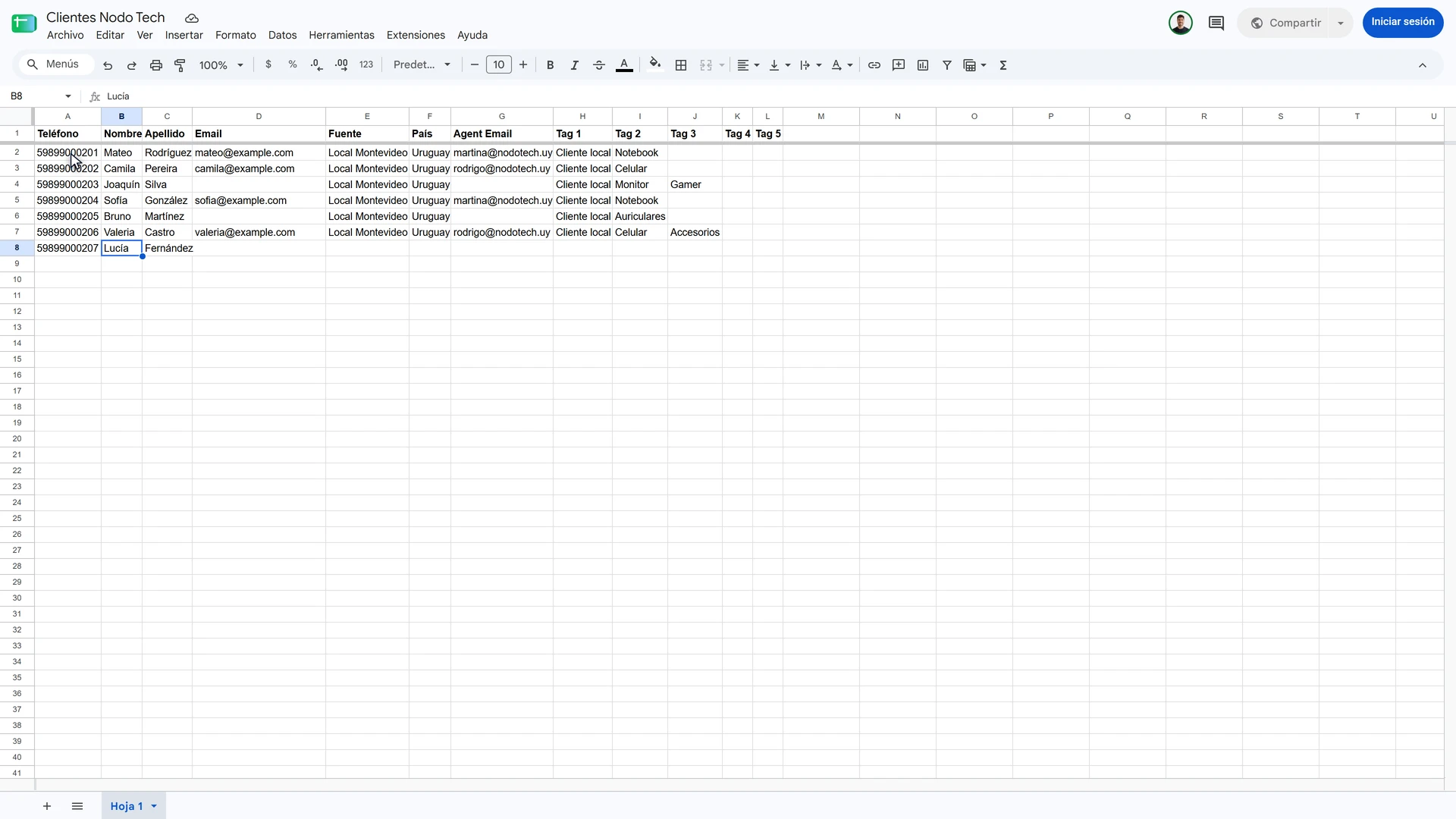
- Escribe el número con el código de país adelante, sin el + y sin el cero del número local. Por ejemplo, un celular de Uruguay queda como 598 seguido del número.
- Los espacios y los guiones se limpian solos al importar.
- Si un teléfono empieza con + o le falta el código de país, esa fila no se importa.
Asigna un agente y agrega etiquetas
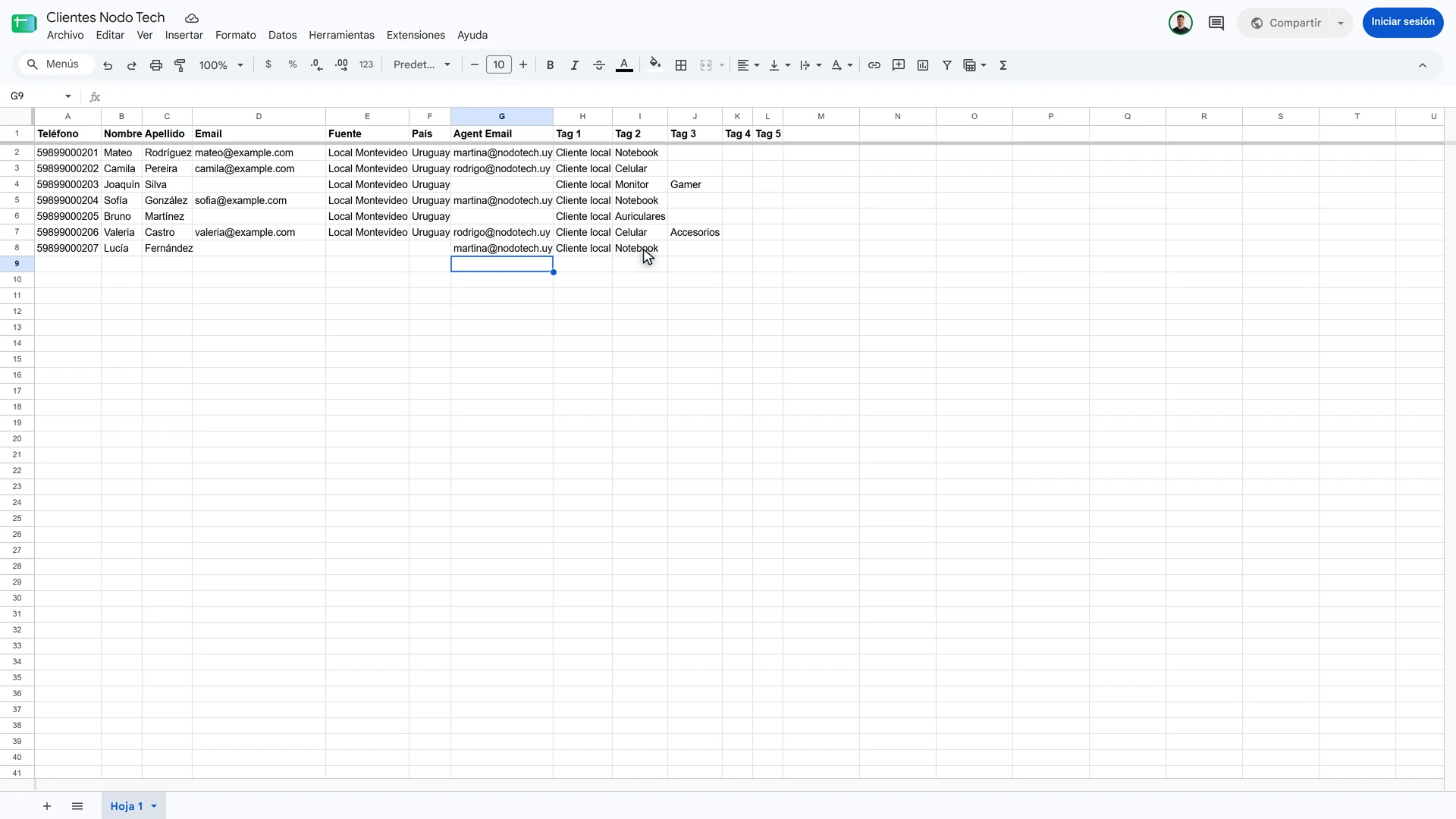
- En Agent Email escribe el email de alguien de tu equipo. El contacto queda asignado a esa persona.
- En las columnas Tag 1 a Tag 5 escribe las etiquetas de cada contacto. Después te sirven para elegir a quién le envías cada campaña, por ejemplo solo a quienes compraron una notebook.
Descarga la planilla como CSV
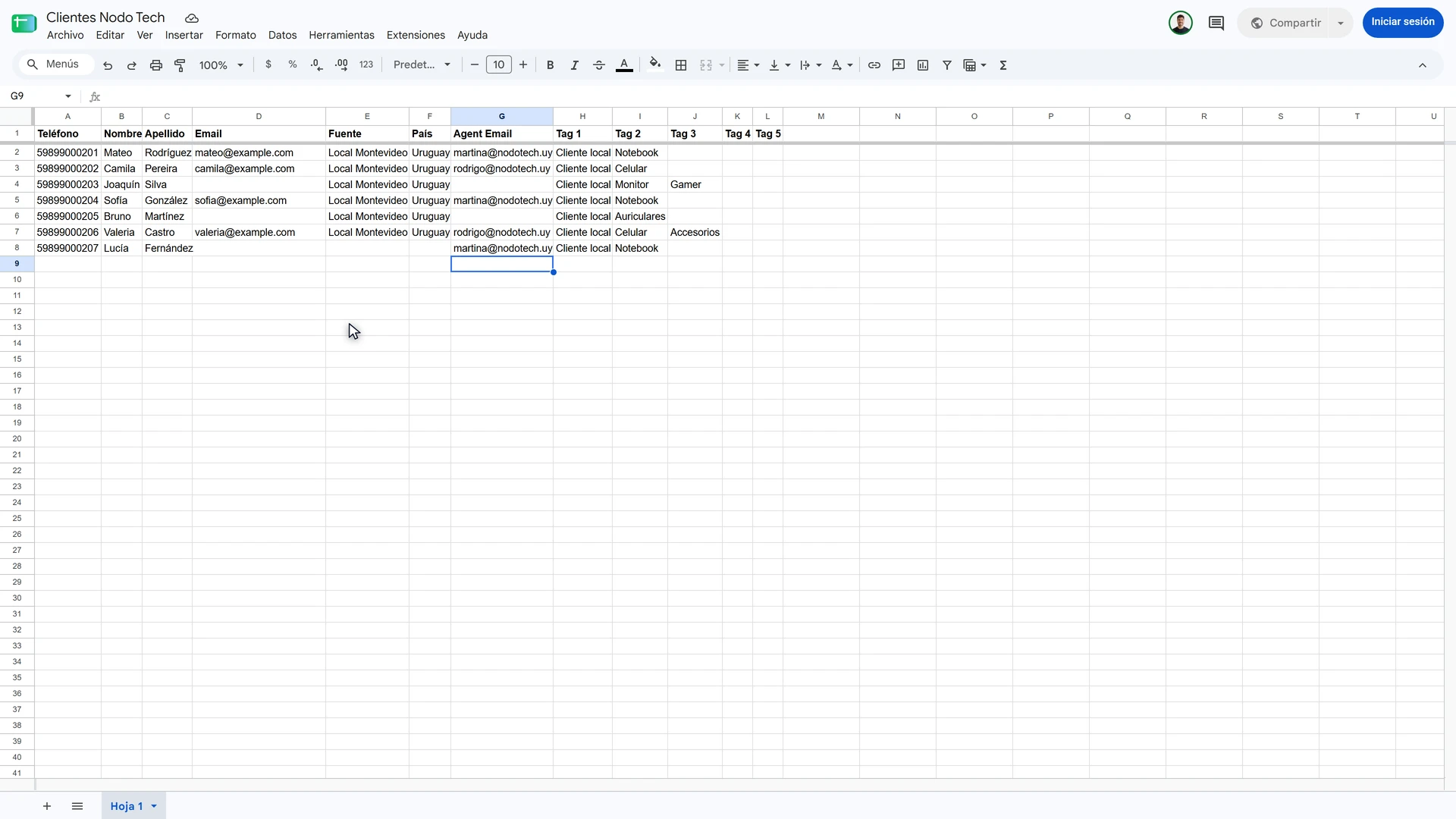
- En Google Sheets, entra a Archivo y luego a Descargar.
- Elige Valores separados por comas (.csv). El archivo se descarga en tu computadora.
Importa el archivo y revisa el mapeo de columnas
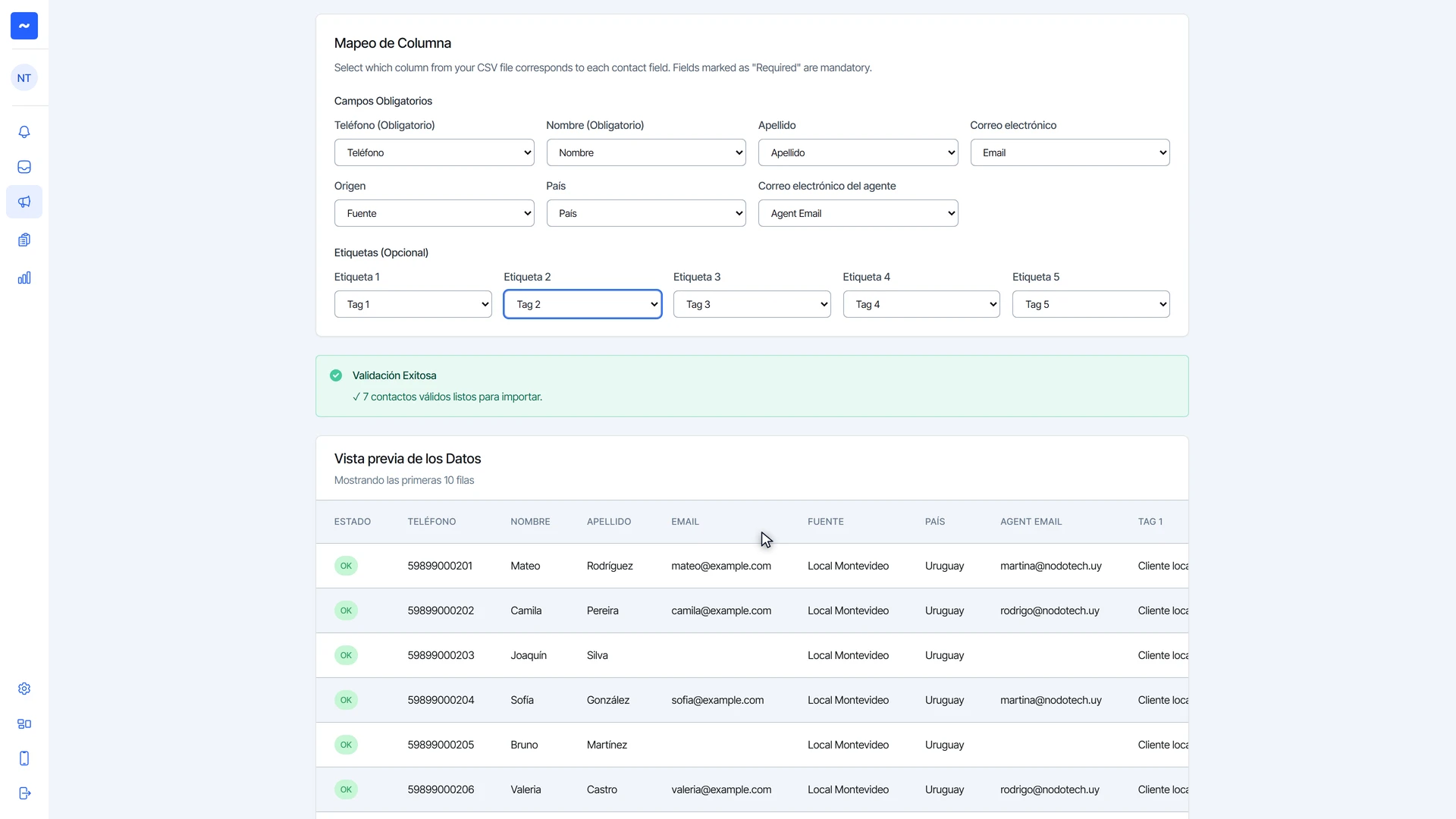
- En Dialecto, entra a Marketing, luego a Contactos, y haz clic en Importar contactos, arriba a la derecha.
- Arrastra el archivo o haz clic para elegirlo.
- En Mapeo de columna, Dialecto relaciona cada columna de tu archivo con un dato del contacto. Si usaste los nombres de este artículo, lo hace solo; si tus columnas se llaman distinto, elige a mano la columna de cada dato.
- Abajo revisa la vista previa para confirmar que cada dato quedó en su lugar, y confirma la importación.
Revisa los contactos importados
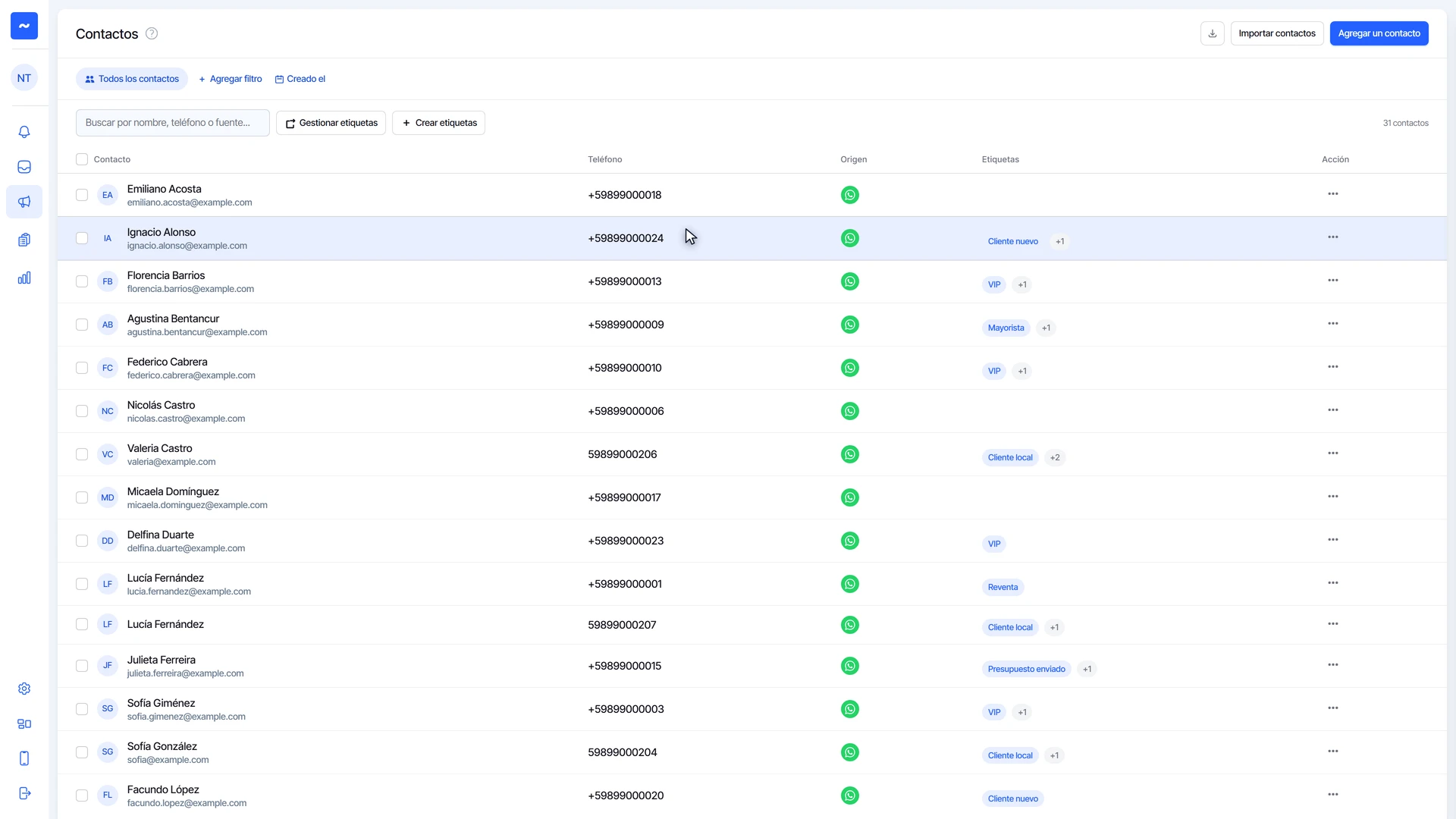
- Los contactos aparecen en la lista de Contactos, con su teléfono y sus etiquetas.
- Desde ahí puedes abrir la ficha de cada uno o ir al chat.
Preguntas frecuentes
¿Qué pasa si una columna de mi archivo tiene otro nombre?
Dialecto no la reconoce sola. En Mapeo de columna elige a mano qué columna de tu archivo corresponde a cada dato. Una columna que nadie mapea queda afuera de la importación.
¿Por qué no se importó un contacto?
Lo más común es el teléfono: tiene que llevar el código de país y no puede empezar con +. Corrige esa fila en la planilla y vuelve a importar el archivo.
¿Te sirvió este tutorial?